Руководство по установке PCMFlash и активации модулей
В этом руководстве описан полный процесс установки PCMFlash и активации выбранных модулей. После покупки флешера PCMFlash и выбора нужного модуля потребуется скачать ПО, установить драйвер защитного ключа и отправить дилеру данные для активации.
Внимание
Активация выполняется только в будние дни (понедельник–пятница) в рабочее время с 10:00 до 19:00. В выходные и праздничные дни возможны переносы — учитывайте это при планировании.
Руководство: минимальные системные требования
Перед установкой убедитесь, что ПК соответствует требованиям:
Microsoft Windows 7 и выше
CPU от 1 ГГц
ОЗУ от 1 ГБ
Свободное место на диске от 100 МБ
Минимум 2 свободных USB-порта (USB 2.0)
Стабильный интернет (для проверки обновлений, загрузки данных и др.)
Руководство: что нужно скачать
Руководство: краткая установка и активация модулей PCMFlash
Установите драйвер защитного ключа и после установки подключите ключ к ПК.
Запустите программу GrdTRU. Пароль: 123456.
Установите переключатель на пункт «Начать новую операцию обновления ключа», затем нажмите «Далее».
.jpg)
Нажмите кнопку «В файл».
.jpg)
Полученный файл отправьте на WhatsApp и укажите:
номер модуля;
ФИО;
e-mail.
Дождитесь письма с данными для активации от менеджера.
Откройте GrdTRU и выберите пункт «Продолжить операцию обновления ключа, инициированную во время предыдущего сеанса», затем нажмите «Далее».
.jpg)
В следующем окне нажмите «Из файла…».
.jpg)
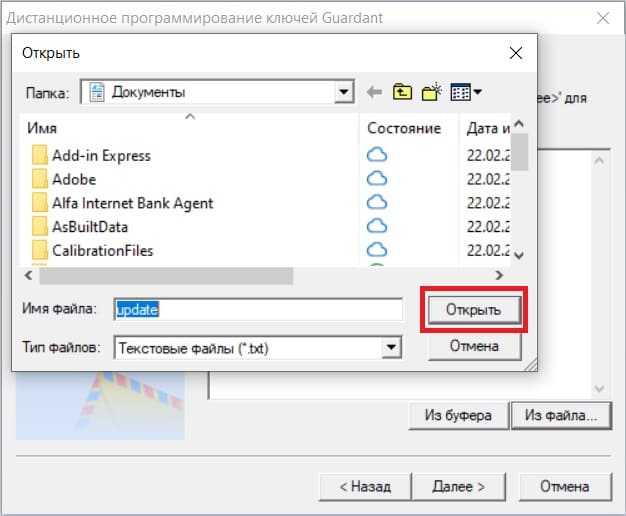
Укажите путь к файлу из письма (предварительно сохраните и распакуйте) и нажмите «Открыть».
Установите PCMFlash (ссылка на установщик будет в письме).
В PCMFlash откройте «Настройки».
.jpg)
Вставьте код активации в свободное поле и нажмите «Активация». После перезапуска программы проверьте доступность модуля.
.jpg)
.jpg)
Руководство: подробная установка и активация PCMFlash
1) Установка драйвера защитного ключа
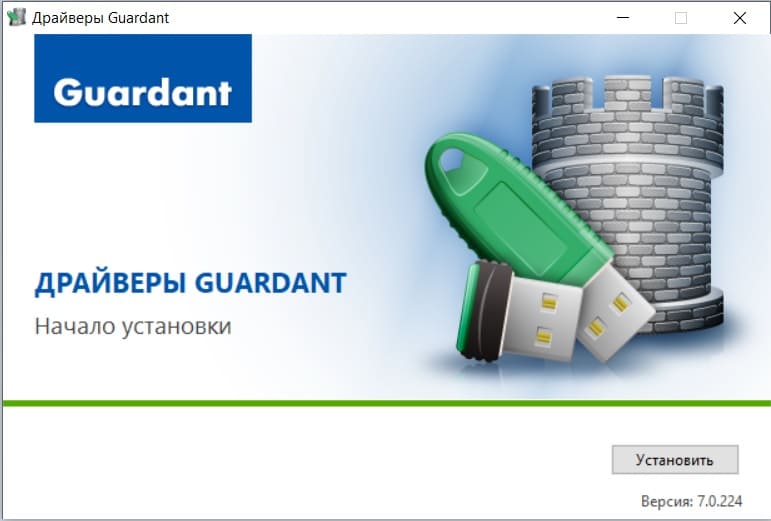
Не подключайте флешку/ключ PCMFlash. Запустите установщик драйвера и нажмите «Установить».
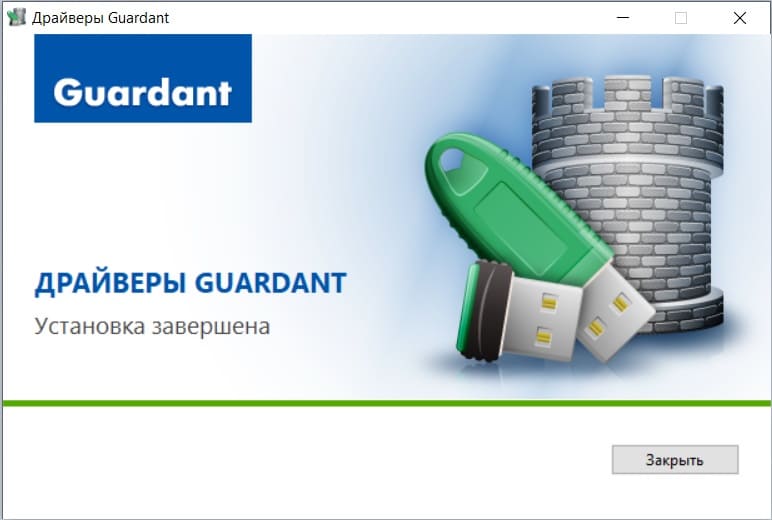
После завершения нажмите «Закрыть».
Подключите флешку/ключ PCMFlash к USB-порту.
2) Активация защитного ключа через GrdTRU
Распакуйте архив GrdTRU_password_123456. Пароль: 123456.
Запустите GrdTRU, выберите «Начать новую операцию обновления ключа» и нажмите «Далее».
Нажмите «В файл».
Выберите место сохранения и нажмите «Сохранить» (запомните путь).
Отправьте файл на WhatsApp и укажите:
номер модуля;
ФИО;
e-mail.
Дождитесь ответа. Сохраните файл из письма и распакуйте его.
Откройте GrdTRU, выберите «Продолжить операцию обновления ключа, инициированную во время предыдущего сеанса», нажмите «Далее».
Нажмите «Из файла…».
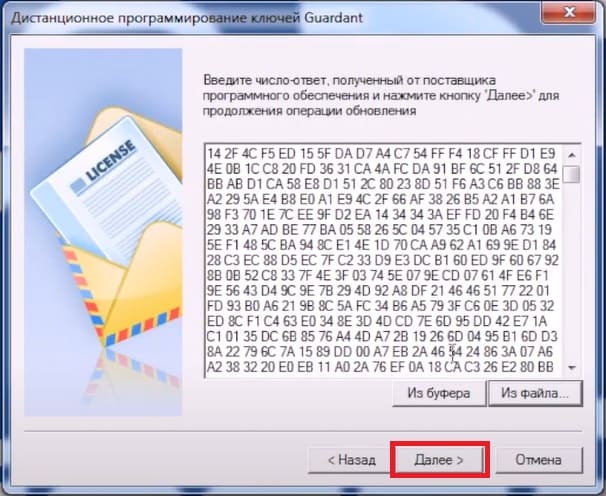
Укажите путь к распакованному файлу из письма и нажмите «Открыть».
Нажмите «Далее».
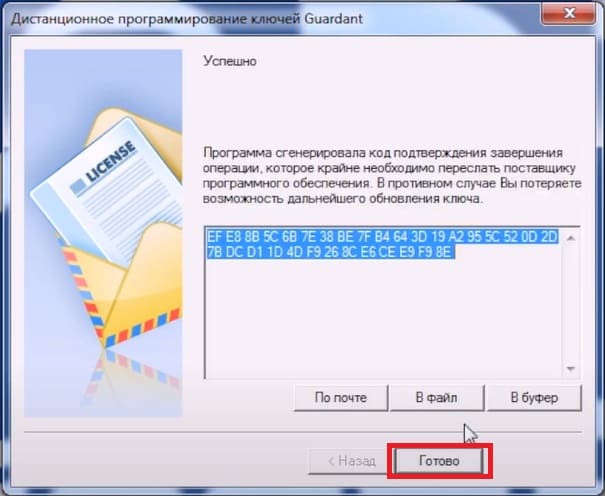
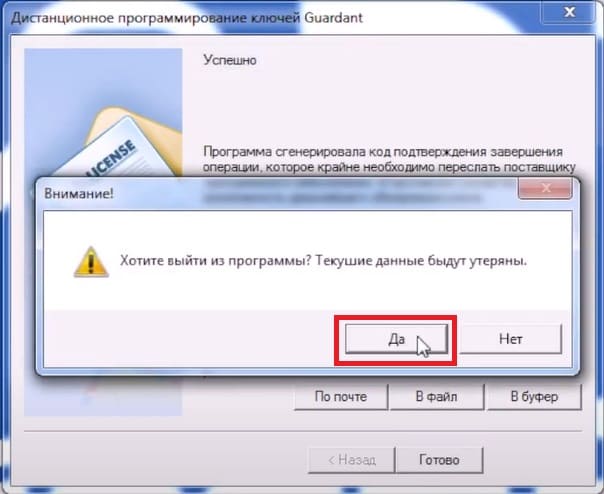
В конце нажмите «Готово», затем подтвердите действие кнопкой «Да».
3) Установка PCMFlash и активация модуля
По ссылке из письма скачайте актуальную версию PCMFlash и запустите установку.
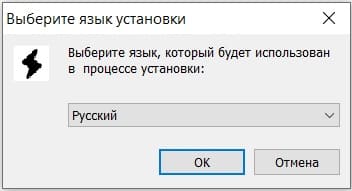
Выберите язык и нажмите OK.
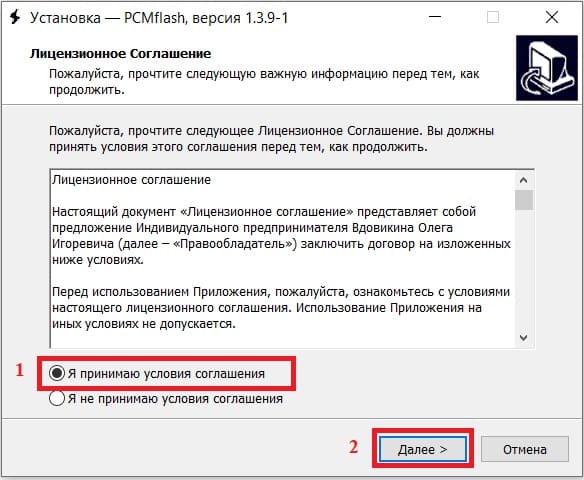
Отметьте «Я принимаю условия соглашения» и нажмите «Далее».
Оставьте путь установки без изменений (или измените при необходимости) и нажмите «Далее».
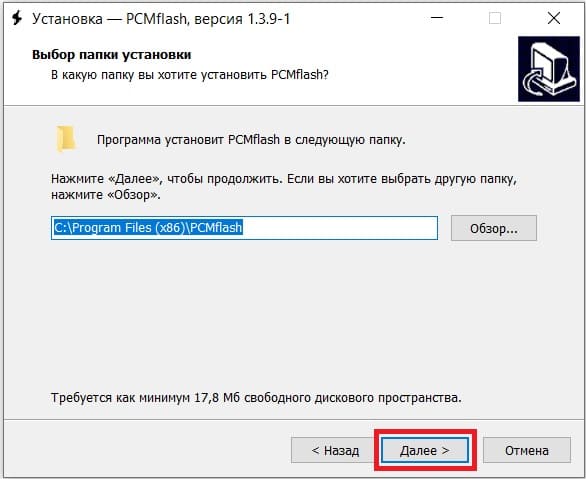
Снова нажмите «Далее».
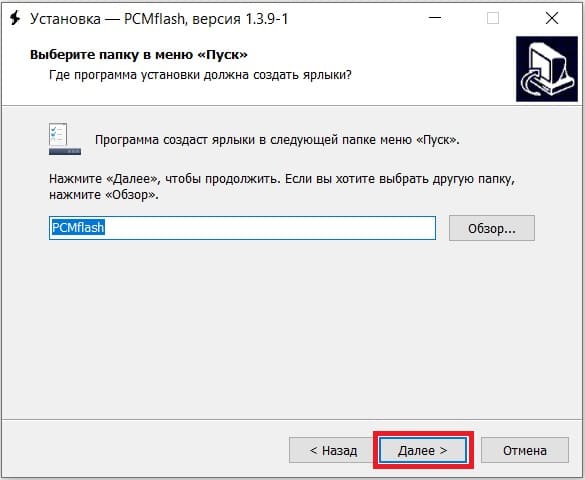
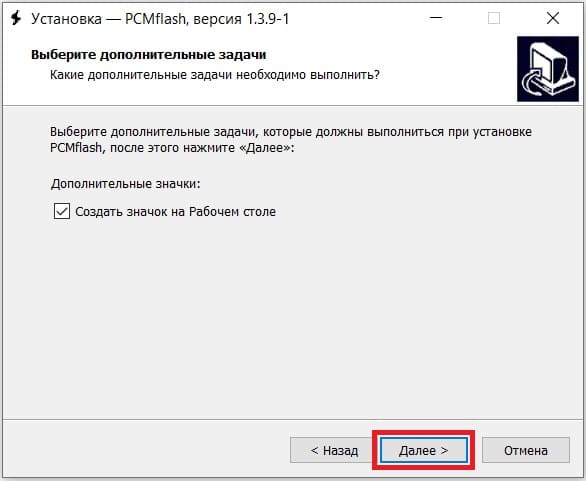
Нажмите «Установить».
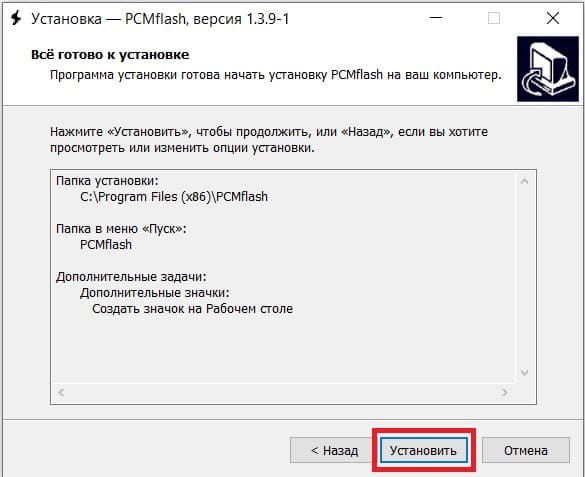
После завершения нажмите «Завершить».
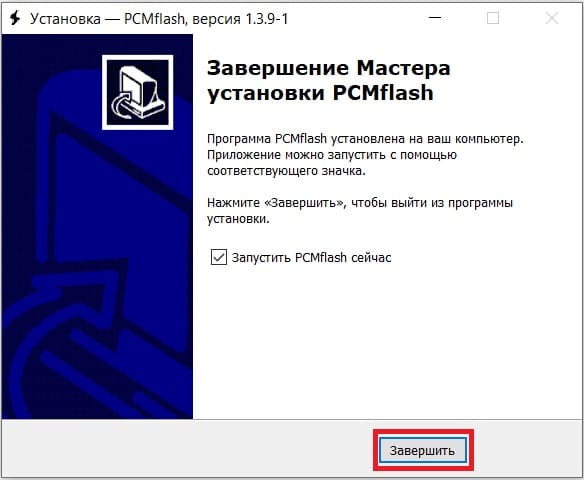
Если PCMFlash не запустился автоматически — откройте его с рабочего стола.
Из письма скопируйте код активации модуля.
В PCMFlash откройте «Настройки».
Вставьте код в свободное поле и нажмите «Активация».
Программа перезапустится. Если не открылась автоматически — запустите вручную.
Установка и активация модуля PCMFlash завершены. Далее установите драйвер вашего интерфейса J2534 и можно приступать к работе.