Инструкция по установке программ для VNCI RNM
Данная инструкция предназначена для установки следующих программ под устройство VNCI RNM:
Nissan Consult версии V241.20.00
Mitsubishi MUT 3 Software 23061
Renault CAN Clip 236
Установка выполнялась на чистой операционной системе Windows 10 Pro x64 с отключенными обновлениями и отключенной защитой Windows на время установки.
Перед началом работы необходимо скачать все подготовленные файлы по ссылке: СКАЧАТЬ.
Для получения пароля к архиву свяжитесь с нами.
При необходимости можем помочь с установкой программ удаленно через AnyDesk.
Установка Mitsubishi MUT 3 Software 23061
Шаг 1
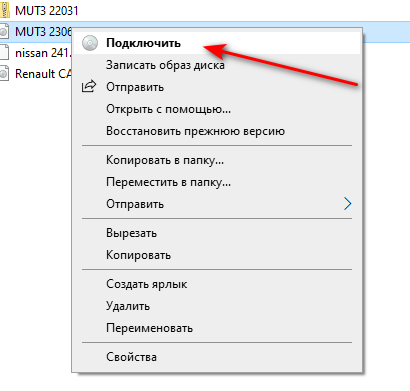
После скачивания файлов выберите образ MUT3 23061.iso, нажмите по нему правой кнопкой мыши и выберите пункт «Подключить».
Шаг 2
На компьютере появится новый смонтированный диск. Откройте его и запустите файл Mut3Check.exe.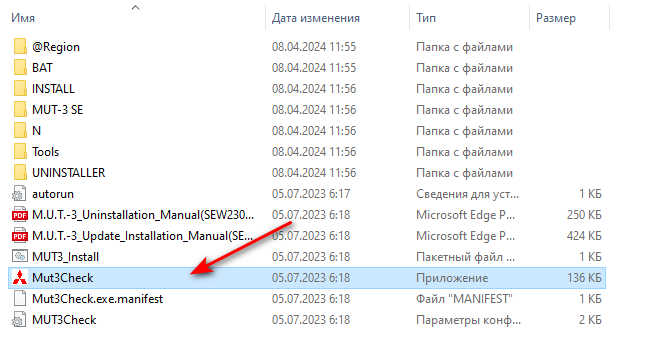
Шаг 3
В появившемся окне нажмите «Да».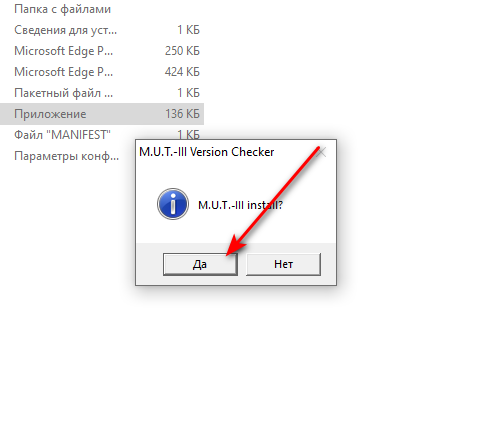
Шаг 4
В следующем окне выберите пункт «Other» и нажмите «Install».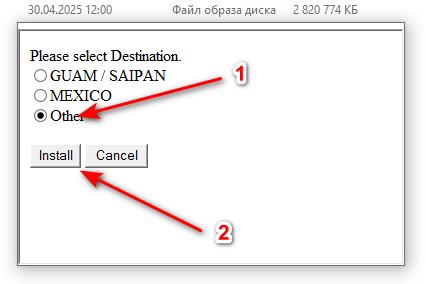
Шаг 5
После этого установка Mitsubishi MUT 3 Software 23061 начнется автоматически и, как правило, не требует дополнительного участия пользователя.
Шаг 6
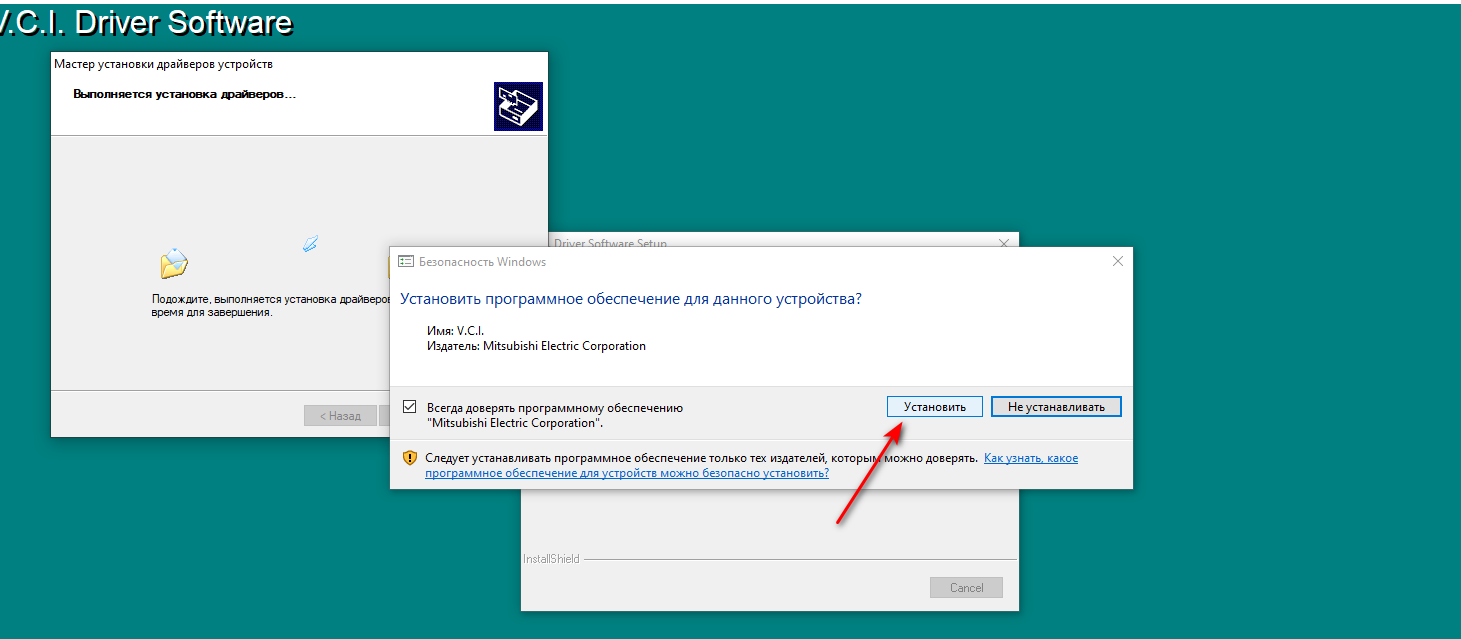
Во время установки может появиться окно установки драйверов. Нажимайте «Далее», затем «Установить».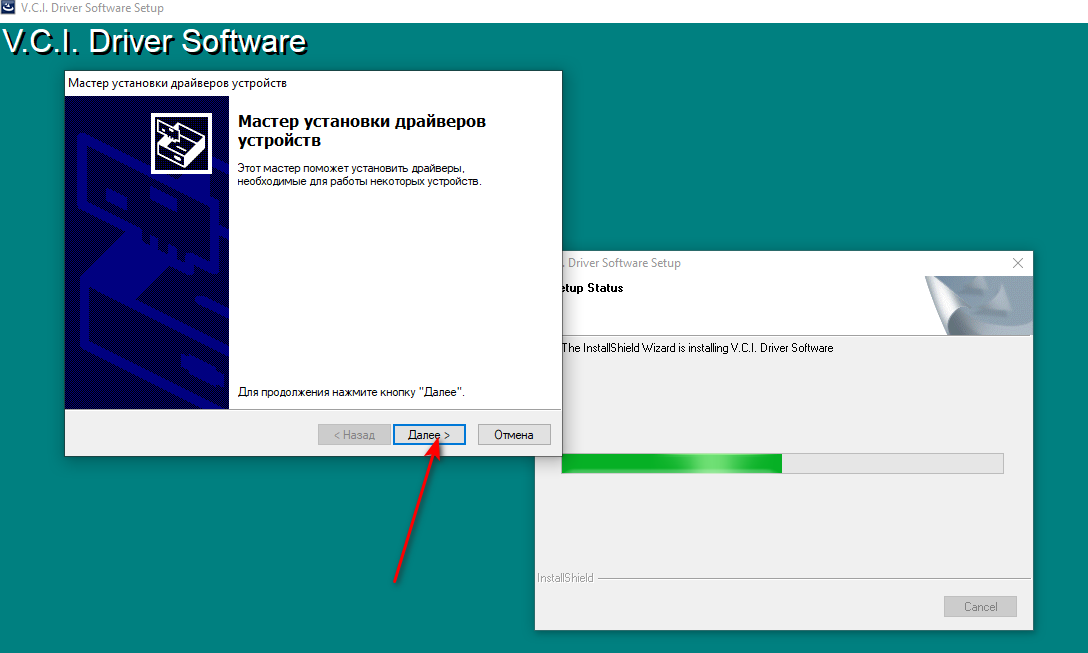
Шаг 7
После завершения установки нажмите «OK». Компьютер автоматически перезагрузится.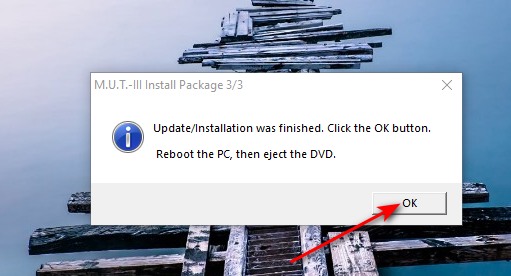
Шаг 8
После перезагрузки снова смонтируйте образ, как указано в первом шаге, затем откройте папку INSTALL, после этого папку MUT3SMV.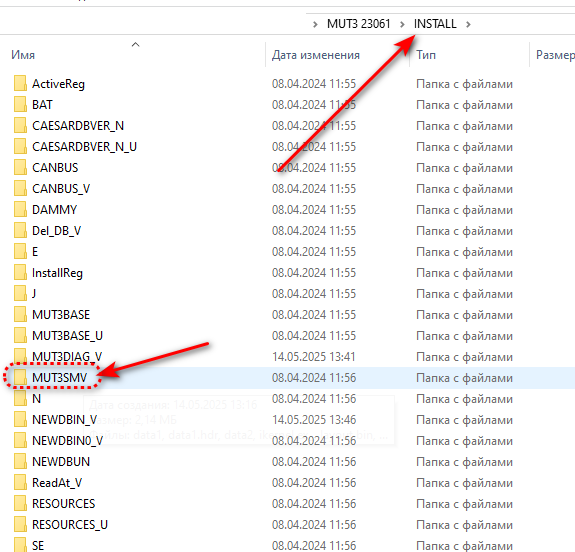
Шаг 9
В папке MUT3SMV запустите файл SETUP.EXE и выполните установку.
После завершения этого этапа установка Mitsubishi MUT 3 считается завершенной.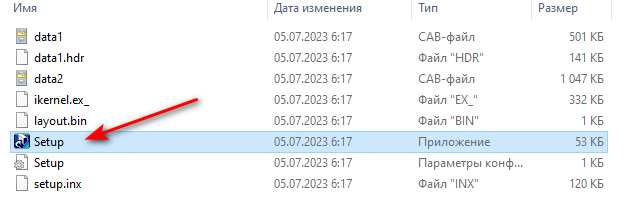
Установка Nissan Consult
Шаг 1
Откройте скачанную папку и перейдите в каталог «nissan 241». Если папка находится в архиве — предварительно распакуйте её содержимое. Затем запустите файл «Nissian_Install.reg».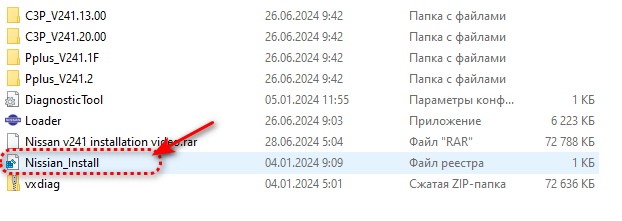
Шаг 2
Подтвердите добавление данных в реестр.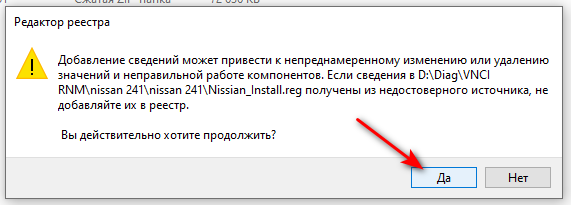
Шаг 3
После внесения данных нажмите «ОК»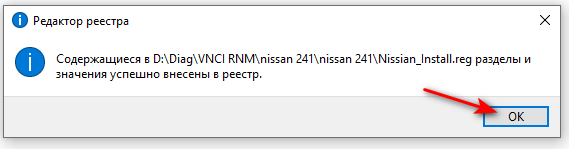
Шаг 4
Заходим в папку "C3P_V241.13.00"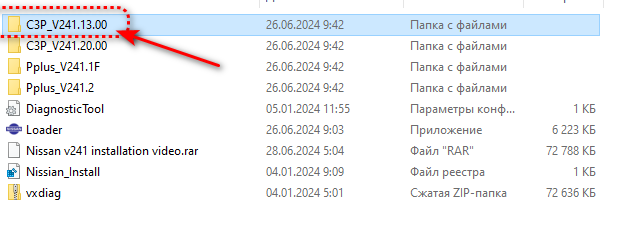
Шаг 5
в папке "C3P_V241.13.00" ищем файл "SETUP.exe"и запускаем его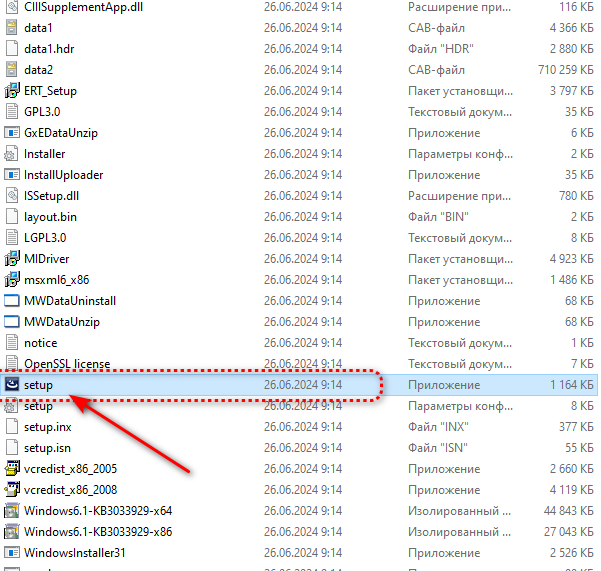
Шаг 6
После запуска установщика выберите пункт «Первая установка».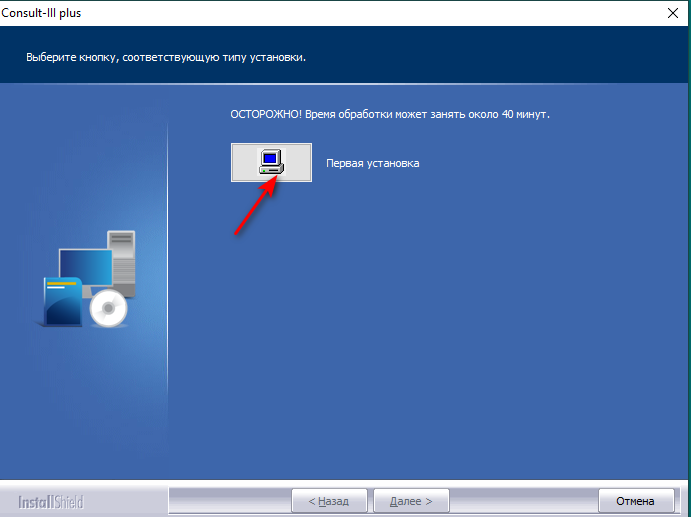
Шаг 7
В следующем окне укажите регион «Europe» и нажмите «Далее».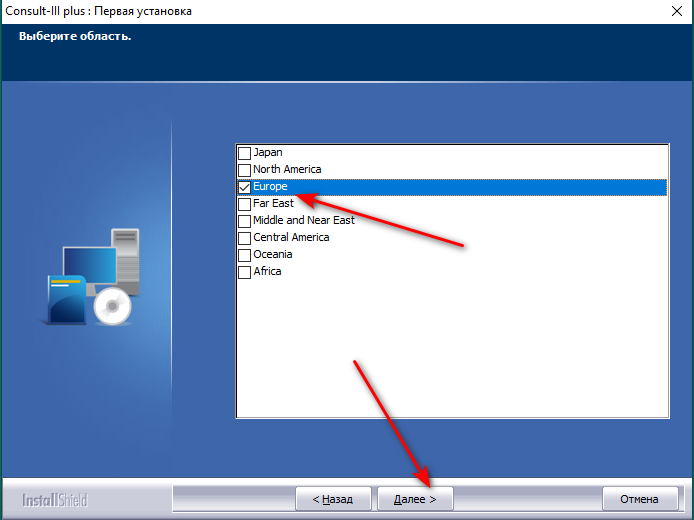
Шаг 8
Затем выберите страну «Европа общ.».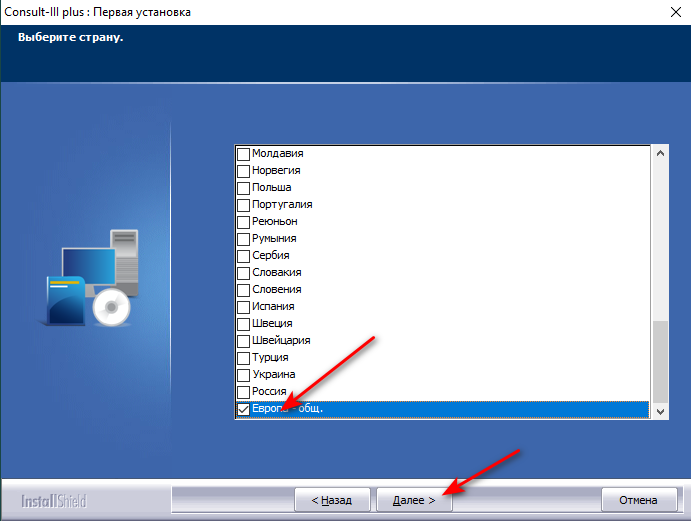
Шаг 9
В качестве языка программы укажите «Русский».
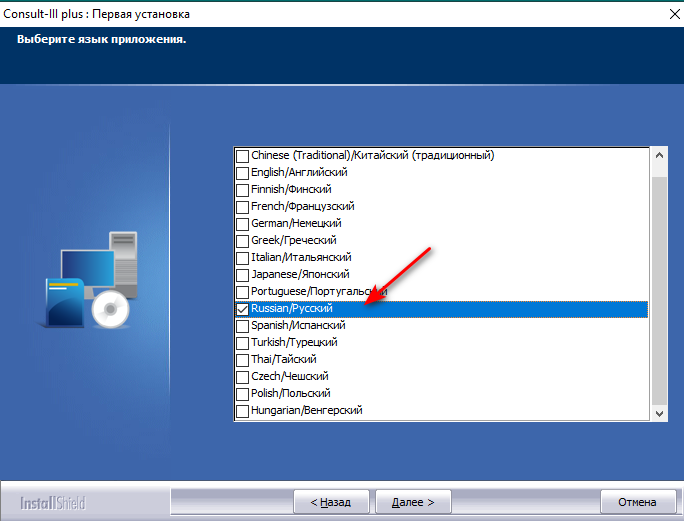
Шаг 10
После этого выберите нужный канал работы с автомобилем. При необходимости его можно будет изменить позже в настройках программы.
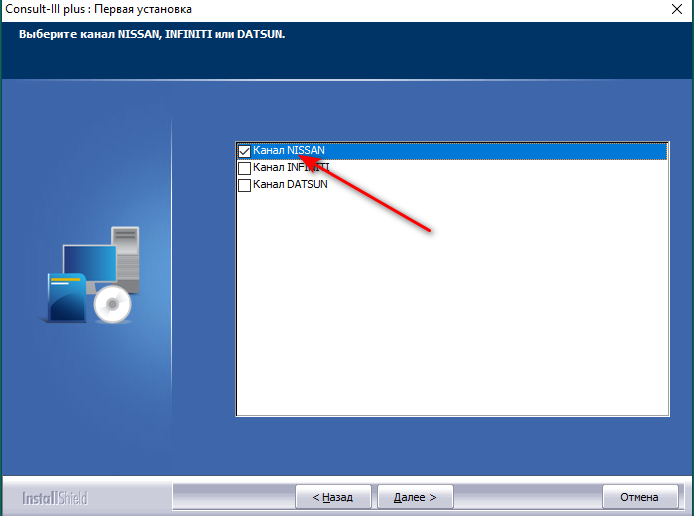
Далее начнется установка. По завершении программа сообщит об успешной установке.
После установки откройте папку «C3P_V241.20.00» и запустите файл SETUP.EXE для обновления. Процесс обновления пройдет автоматически и не потребует дополнительных действий.
После завершения обновления установка Nissan Consult будет завершена.
Установка Renault CAN Clip 236
Шаг 1
В скачанных файлах откройте папку с установочными материалами "Renault CAN Patch".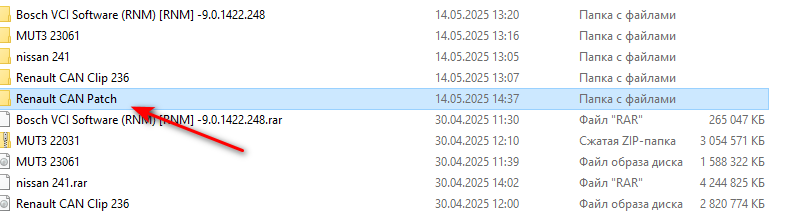
Шаг 2
В папке "Renault CAN Patch" запускаем файл "Crack Renault CLIP.reg" и соглашаемся с добавление данных в реестр.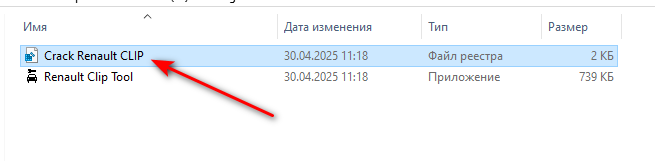
Шаг 3
В скачанных папках найдите файл "Renault CAN Clip 236.iso" и нажмите по нему правой кнопкой мыши, затем выберите «Подключить».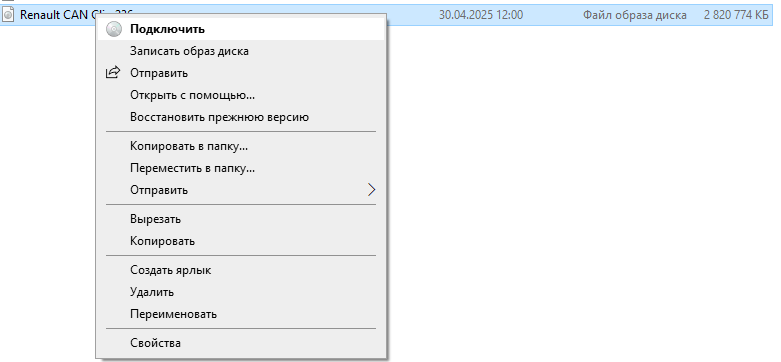
Шаг 4
В подключенном образе запустите файл "setup.exe".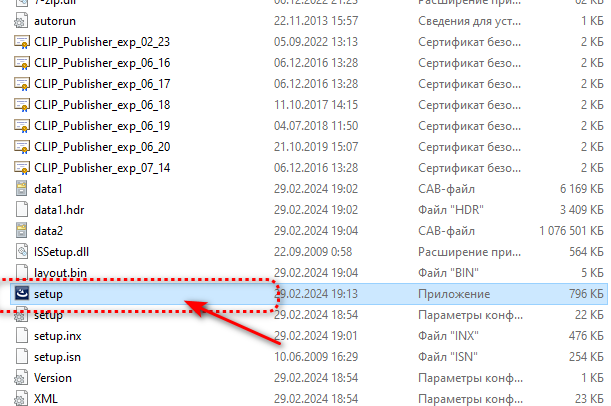
Шаг 5
В появившемся окне установки выберите "ПЕРВАЯ УСТАНОВКА".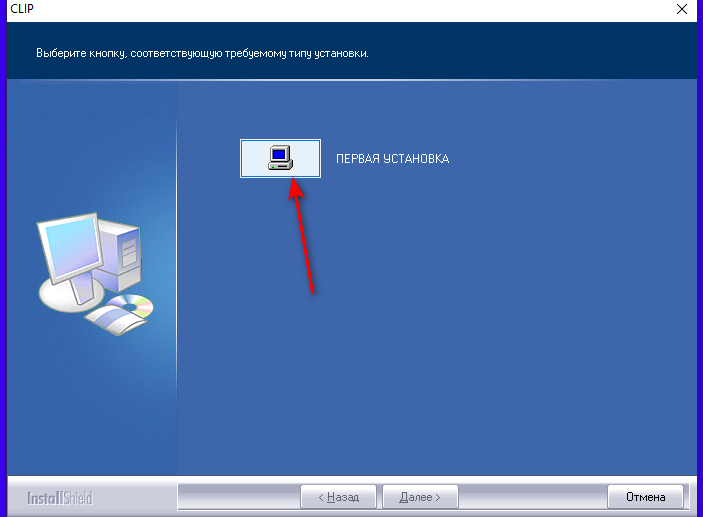
Шаг 6
Выберите страну "РОССИЯ" и нажмите «Далее». После этого начнется установка программы.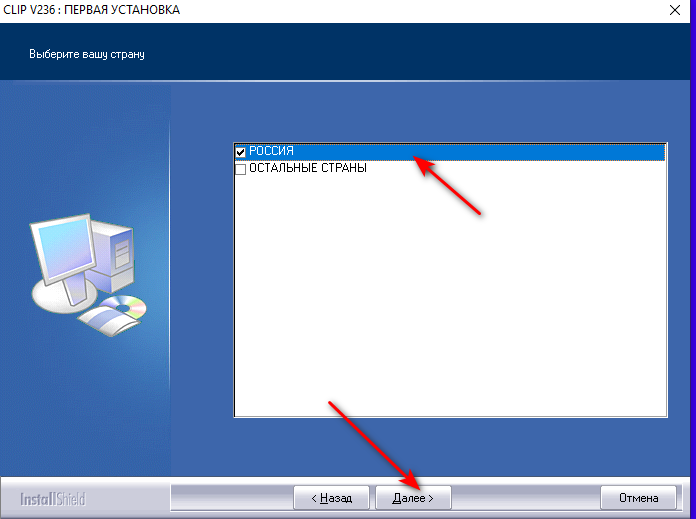
Шаг 7
По завершении установки компьютер перезагрузится. После перезагрузки может потребоваться повторный запуск установки. Если установка выполнялась из папки, продолжение может запуститься автоматически.
После завершения установки выполните первоначальную настройку программы в соответствии с используемой лицензией и параметрами вашего оборудования.
При необходимости откройте «ПАНЕЛЬ УПРАВЛЕНИЯ» (нажмите Win + R и введите "control") и проверьте системные параметры.
В разделе "Региональные стандарты" при необходимости установите формат Французский(франция)(необходимо для работы активатора)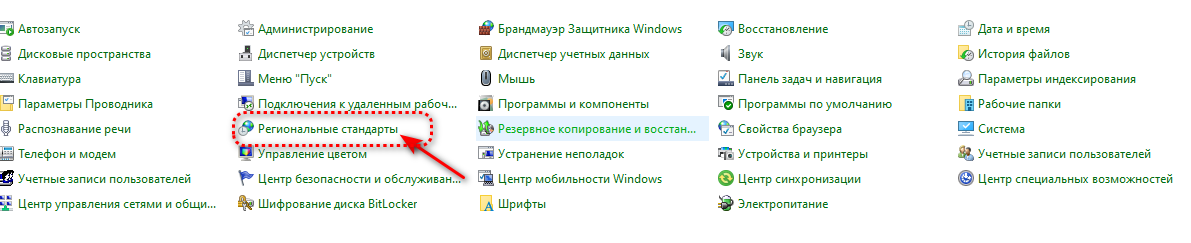
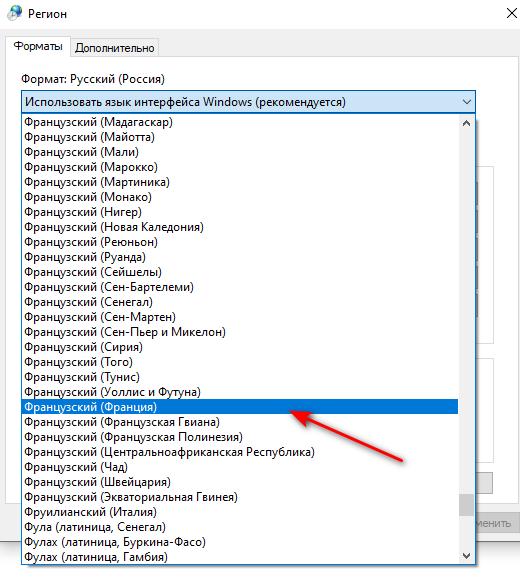
Шаг 8
В папке "Renault CAN Patch" запустите файл "Renault Clip Tool.exe"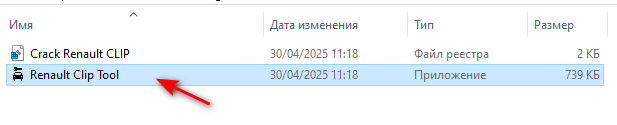
Шаг 9
Далее на рабочем столе запустите программу "CLIP", жмем "Зарегистрировать меня сейчас".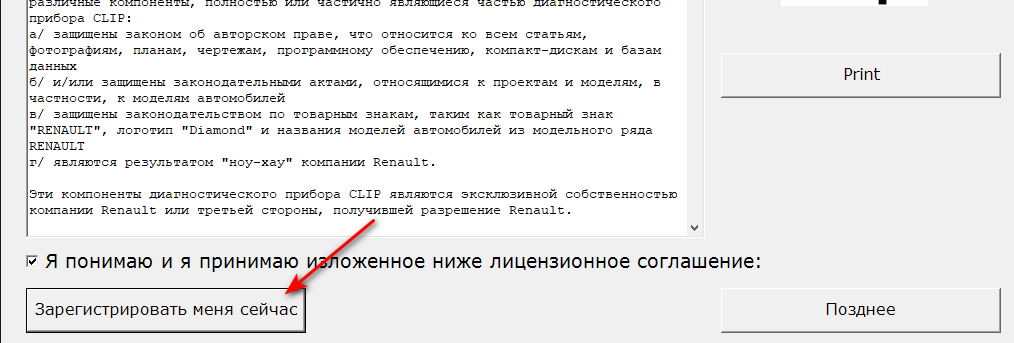
Шаг 10
Далее программа запросит являетесь вы ли участником клуба - жмем - "НЕТ"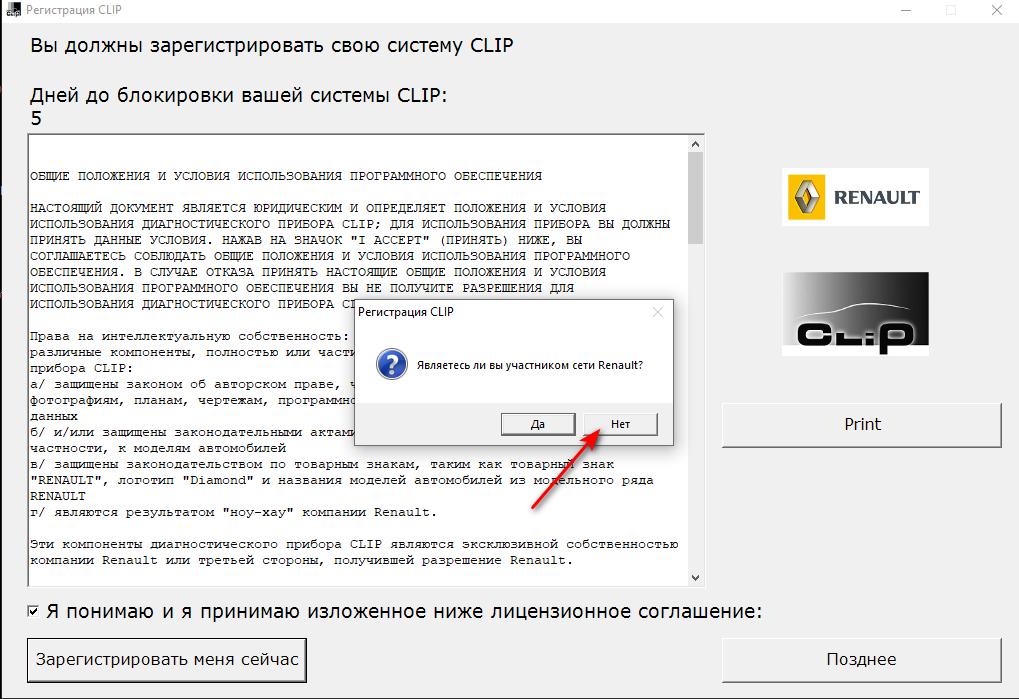
Шаг 11
Далее в окне ввода кода активации. Открываете "Renault Clip Tool.exe", жмете "Generate KEY". Программа сгенерирует ключ, который нужно будет перенести в программу "CLIP"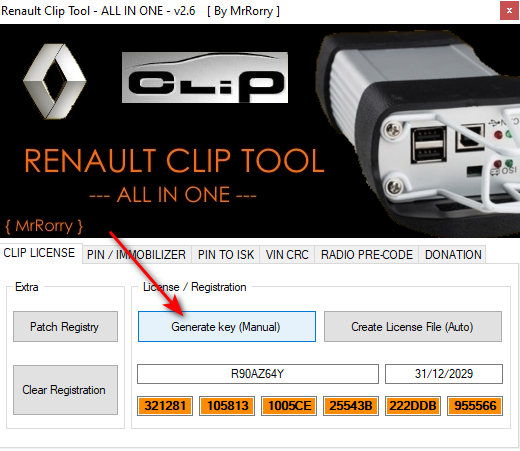
Шаг 12
После программа напишет "регистрация успешно выполнена"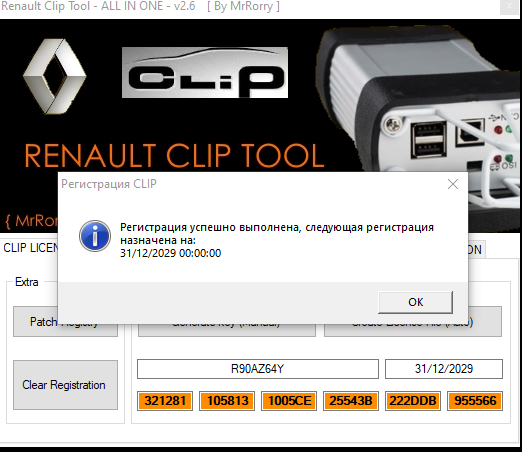
Шаг 13
После завершения регистрации, как указано в пункте 3.10, верните в панели управления региональные параметры на Россия (русский).
Работа с Can Clip завершена.
Установка VNCI Manager и драйверов Bosch VCI RNM
Шаг 1
В папке Bosch VCI Software (RNM) [RNM] -9.0.1422.248 запустите файл
Bosch VCI Software (RNM) [RNM] -9.0.1422.248.exe.
Шаг 2
Следуйте стандартным шагам мастера установки.
Шаг 3
Если программа сообщит, что данное ПО уже установлено, в появившемся окне выберите удаление, затем повторите установку заново.
Шаг 4
Для установки VNCI Device Manager запустите файл VNCI_DevMngr_Setup_x86_1v9.exe и нажимайте «Далее» до завершения установки.
Шаг 5
После установки запустите с рабочего стола VNCI Device Manager, подключите устройство и выполните обновление, нажав кнопку Upgrade.
Шаг 6
После окончания обновления перезагрузите компьютер.
Шаг 7
После перезагрузки запустите с рабочего стола VCI Manager RNM, нажмите «Подключить» и убедитесь, что устройство определяется корректно.
Важное примечание
При подключении устройства без автомобиля программы Nissan Consult и Renault CAN Clip обычно видят адаптер.
Для работы Mitsubishi MUT 3 устройство должно быть подключено к автомобилю с включенным зажиганием, иначе программа может запросить выбор прибора или не определить подключение корректно.