Инструкция по установке Volvo VIDA 2014D для J2534
Скачать Volvo VIDA 2014D + J2534
Перед установкой
Перед началом установки внимательно ознакомьтесь с инструкцией.
После скачивания файлов может появиться сообщение о защите ссылки паролем. Пароль: vvd2014
Программное обеспечение предоставляется «как есть». Разработчиком данного ПО мы не являемся, поэтому не можем гарантировать его работу, покрытие автомобилей или выполнение отдельных функций.
Для установки потребуется базовое знание работы с Windows.
Перед началом установки:
- отключите антивирус;
- отключите Защитник Windows;
- убедитесь, что установлен .NET Framework 3.5 или более новая версия;
- в данной инструкции установка выполняется на Windows 10 x64.
Пошаговая установка VIDA 2014D
1. Установка SQL Server
Откройте папку VIDA2014D_RePack.
Запустите файл:
01_SQL.cmd
Установка базы SQL Server начнётся автоматически. Дождитесь окончания процесса.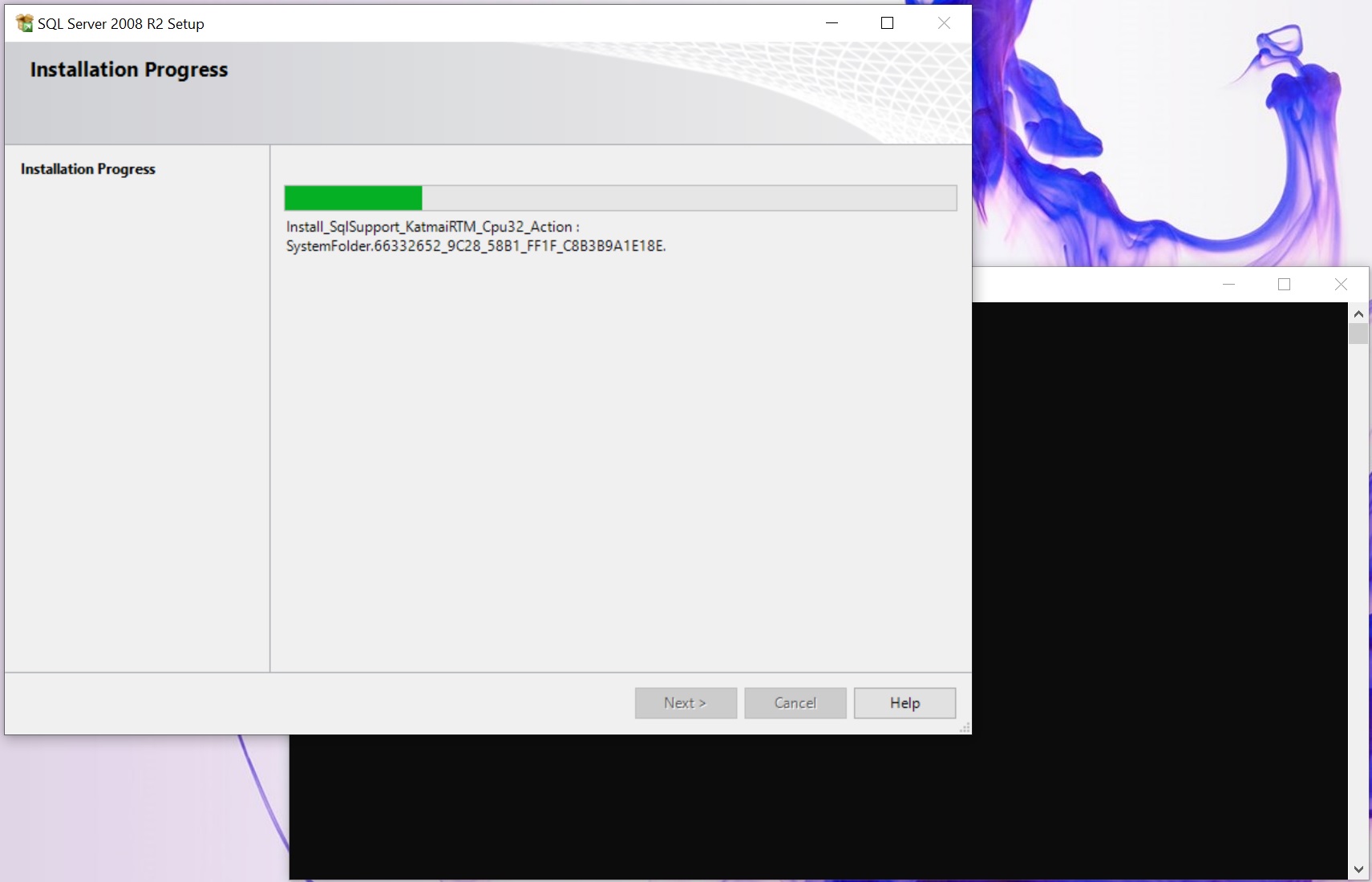
Проверка установки SQL
После установки можно проверить результат:
Пуск → Microsoft SQL Server 2008 R2 → SQL Server Installation Center → Tools → Installed SQL Server features discovery report
Откроется отчёт в браузере.
В таблице должно отображаться две строки. В конце значение No является нормальным.
После проверки закройте браузер и SQL Server Installation Center.
2. Установка VIDA
Откройте папку VIDA2014D_RePack и запустите:
02_VIDA.cmd
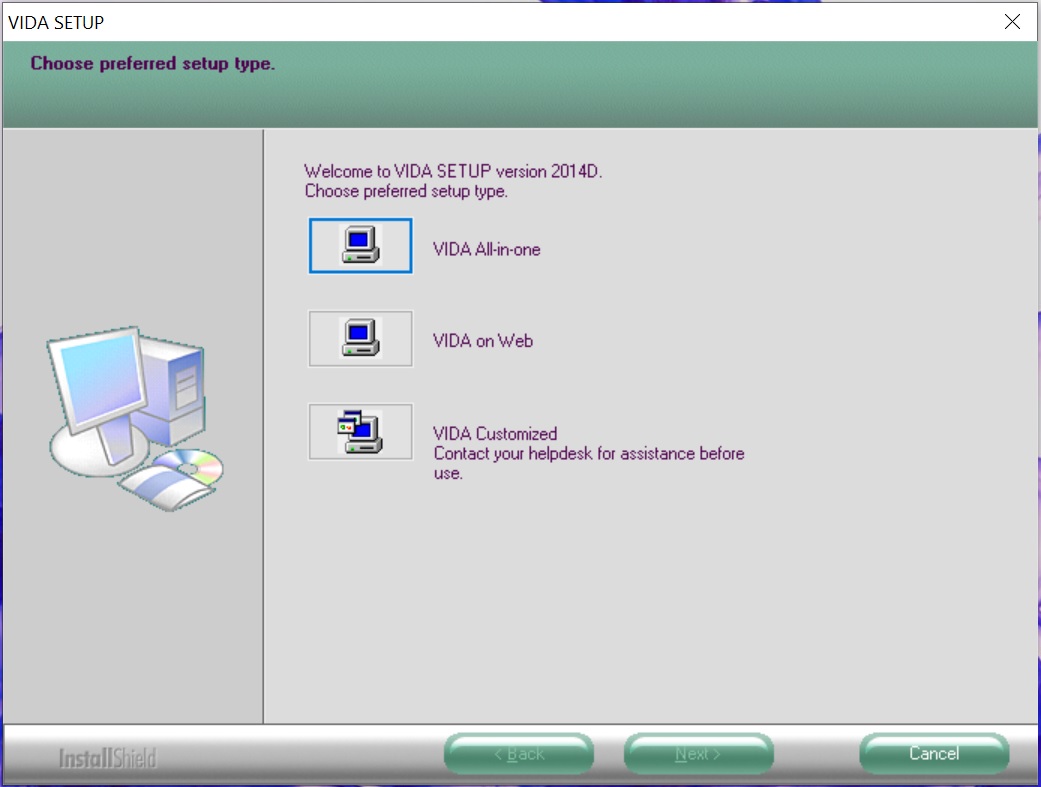
Откроется окно VIDA SETUP.
Выберите:
VIDA All-in-one
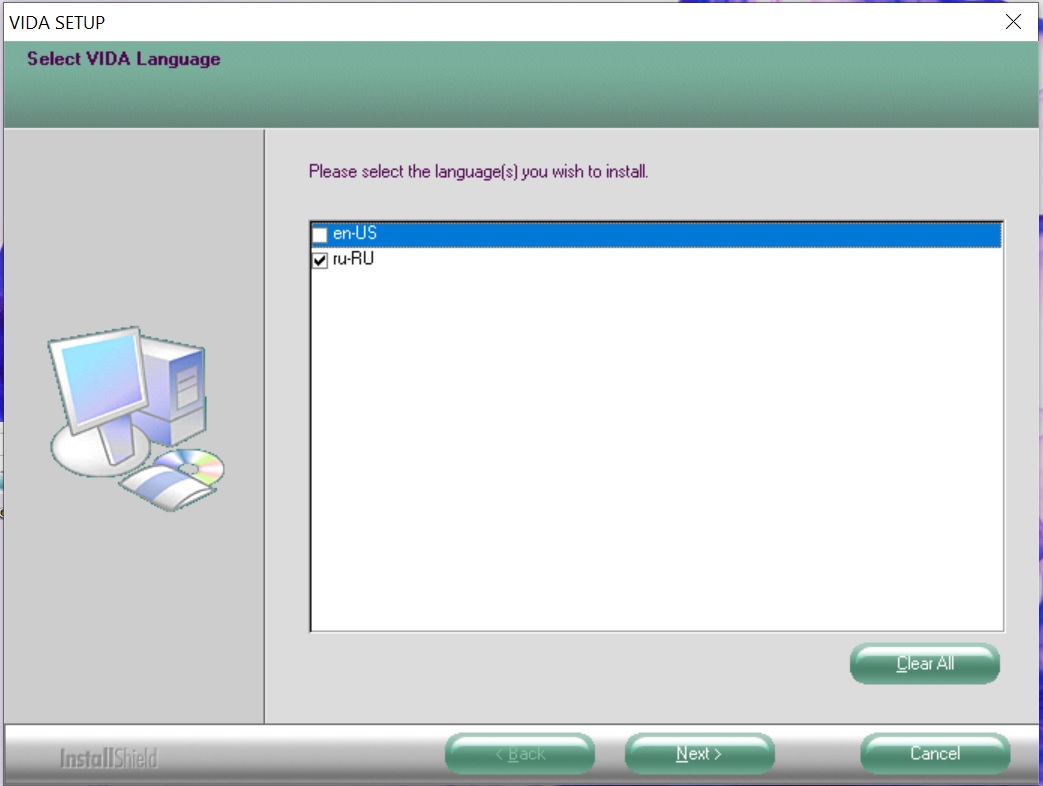
3. Выбор языка
Выберите язык интерфейса программы.
- en-US — английский язык;
- ru-RU — русский язык.
Можно выбрать несколько языков, но для данной установки выбираем ru-RU.
После выбора нажмите:
Next >
4. Выбор папки установки
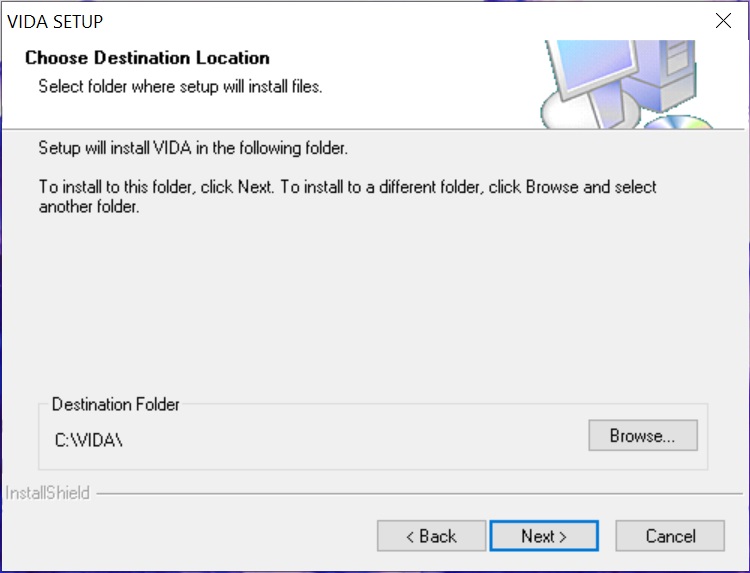
В следующем окне будет предложено выбрать место установки VIDA.
Рекомендуется оставить путь по умолчанию:
C:\VIDA\
Нажмите:
Next >
5. Лицензионное соглашение
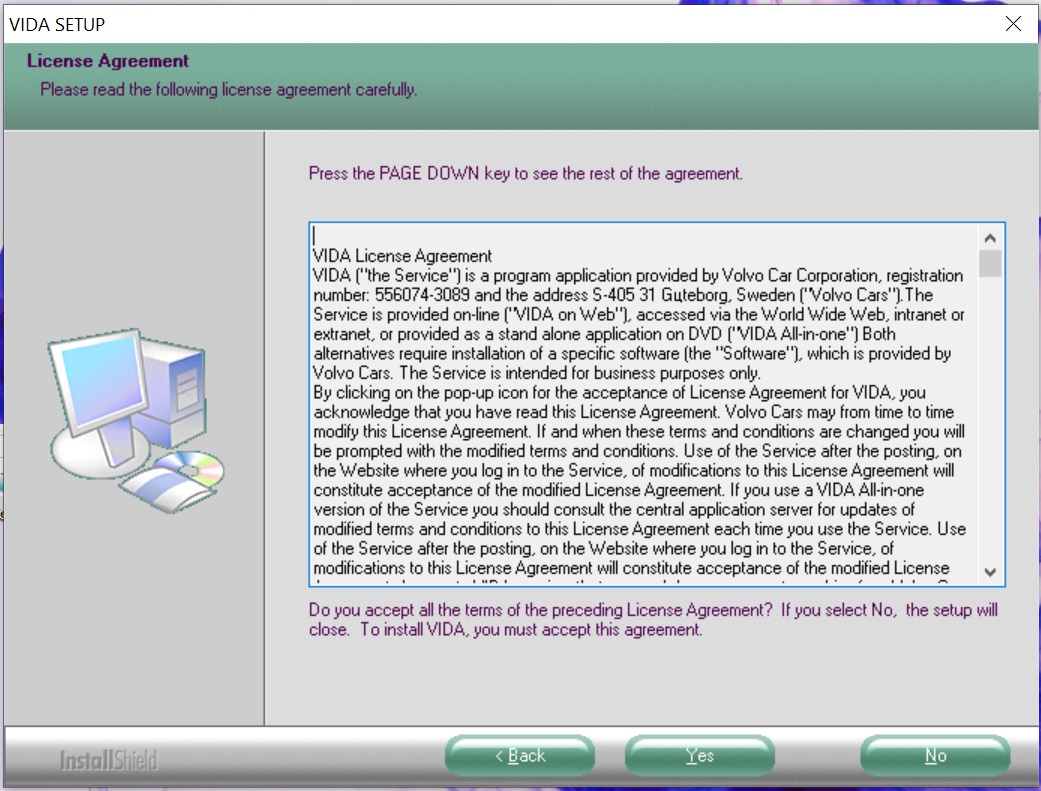
Появится лицензионное соглашение на английском языке.
Нажмите:
Yes
После этого начнётся установка.
Процесс может занять некоторое время — дождитесь его завершения.
6. Выбор метода подключения
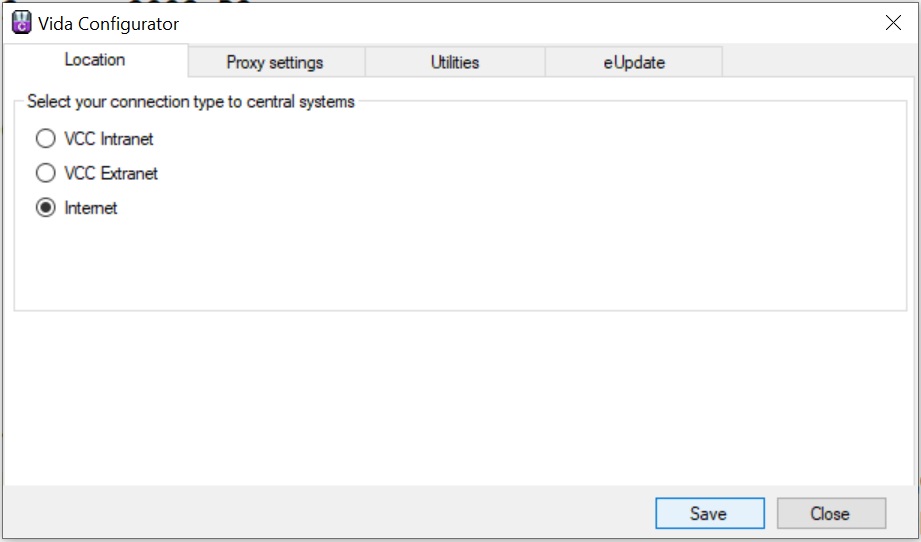
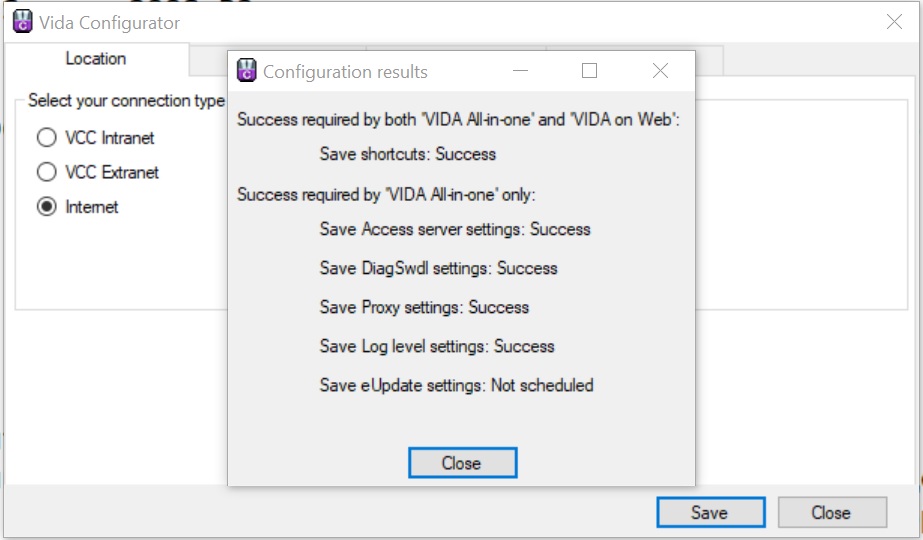
Во время установки появится окно выбора метода подключения.
Выберите:
Internet
Затем нажмите:
Save
7. Закрытие окна
В следующем окне нажмите:
Close
8. Завершение установки VIDA
После закрытия предыдущего окна программа вернёт вас к предыдущему окну.
Снова нажмите:
Close
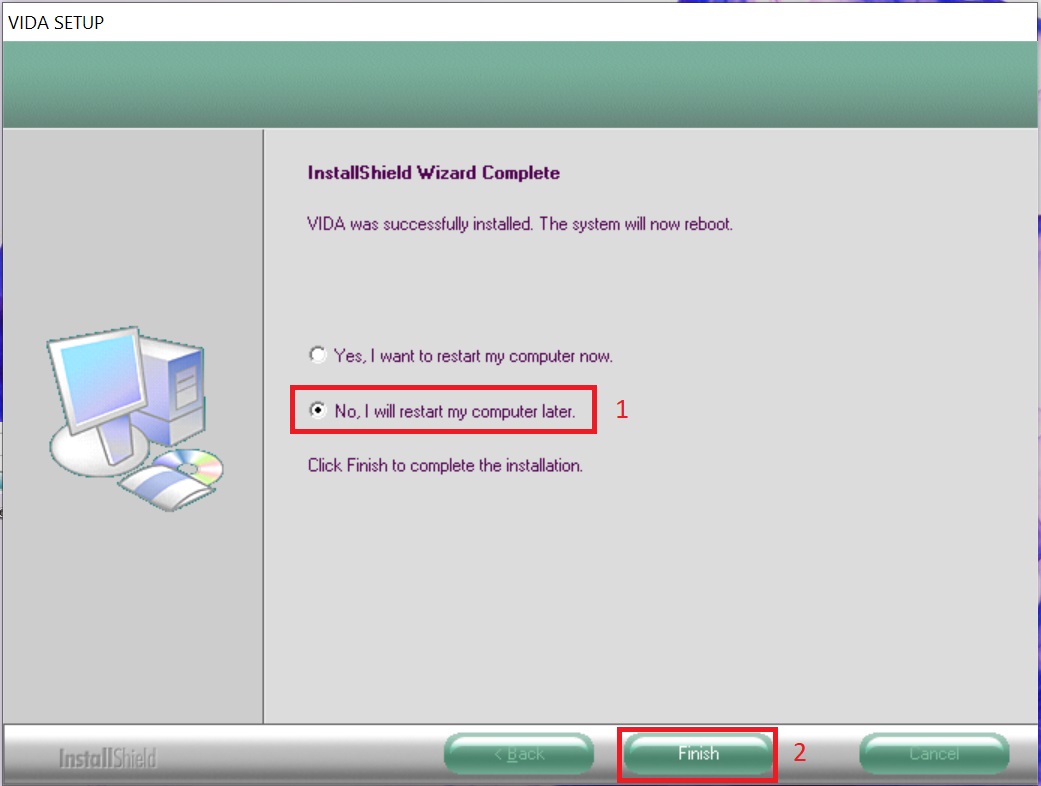
9. Не перезагружайте компьютер
После завершения установки Windows может предложить перезагрузить компьютер.
Важно: на этом этапе не соглашайтесь на перезагрузку.
Выберите вариант отказа от перезагрузки, как показано на изображении, и нажмите:
Finish
Активация VIDA DICE и первый запуск
10. Запуск активации
В папке с файлами установки найдите и запустите:
03_patch.cmd
Если путь установки VIDA не изменялся, нажмите:
Install
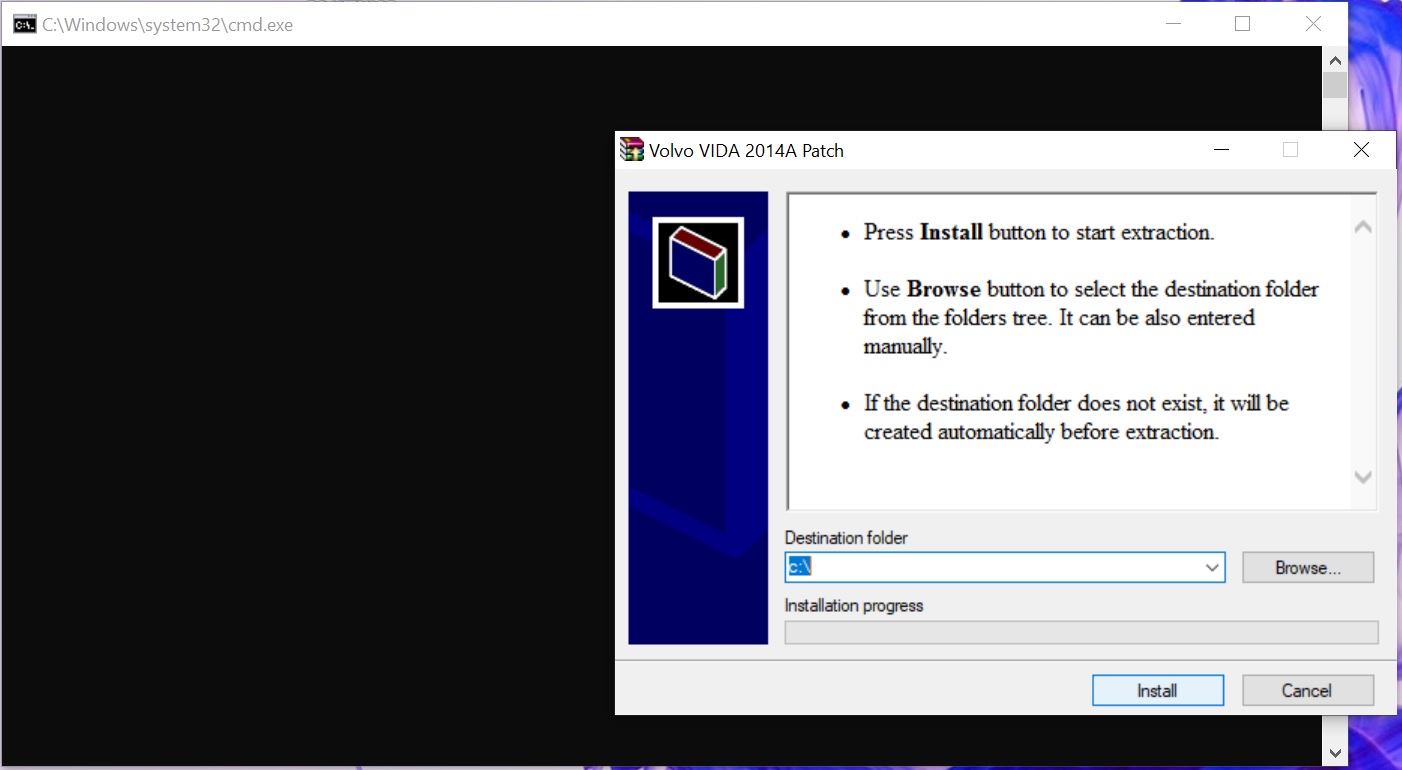
При появлении запроса стандартного брандмауэра Windows разрешите доступ для Java.
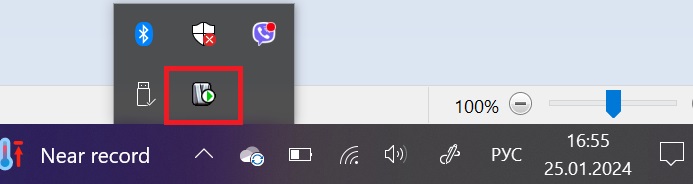
После успешного выполнения должен запуститься VIDA Monitor.
Через некоторое время на его значке в области уведомлений Windows должна появиться зелёная стрелка вместо жёлтой.
VIDA Monitor находится в правой нижней части экрана, рядом с часами.
11. Установка Patch
Откройте папку:
VIDA2014D_patch_2050
Запустите ярлык:
Patch
После запуска откроется окно CMD. Дождитесь его закрытия.
Затем дождитесь запуска VIDA Monitor и появления зелёной стрелки.
Важно
- Не запускайте Patch непосредственно из архива. Сначала распакуйте файлы в любую папку.
- Распаковывать Patch непосредственно в папку
C:\VIDA\не требуется. - VIDA Monitor перед запуском Patch закрывать не нужно — патч самостоятельно выгружает и запускает его.
- Запускать Patch от имени администратора не требуется. Запрос прав администратора уже встроен в патч.
- Если у вас установлено несколько языков интерфейса, после применения патча язык может сброситься на английский. В таком случае выберите нужный язык повторно.
- Патч тестировался на VIDA 2014D, однако имеются отзывы о работе с другими версиями VIDA.
12. Первый запуск VIDA
Откройте папку с установленными файлами и найдите ярлык:
VIDA 2014D
Запустите программу.
Для удобства можно перенести ярлык VIDA 2014D на рабочий стол.

Установка драйвера J2534 и подключение адаптера
13. Установка драйвера Mongoose J2534
В скачанном комплекте найдите папку:
Mongoose_JLR_PRO_drivers
Откройте папку, соответствующую разрядности вашей Windows.
Для Windows 10 x64:
x64 → en-US
Запустите файл:
J2534_MongoosePro_JLR_x64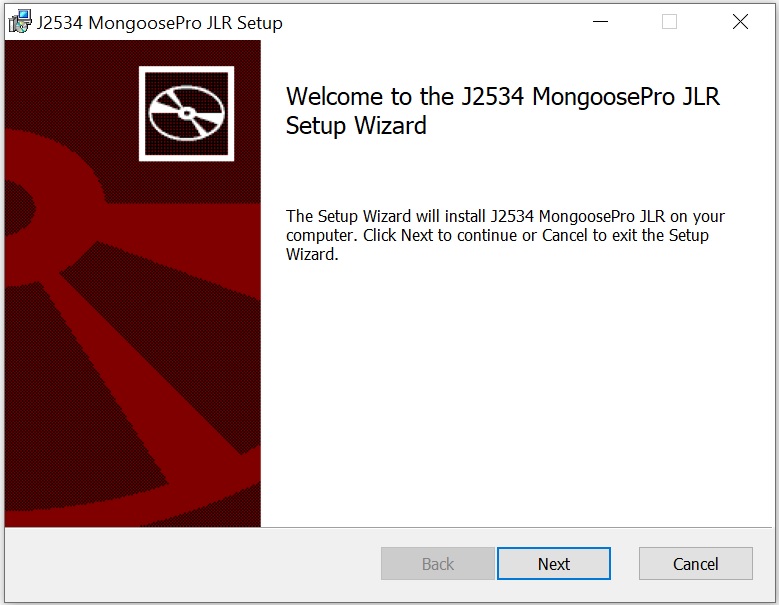
Важно
Драйвер из данной папки предназначен только для адаптеров Mongoose.
Если используется другой J2534-адаптер, данный драйвер ему не подходит.
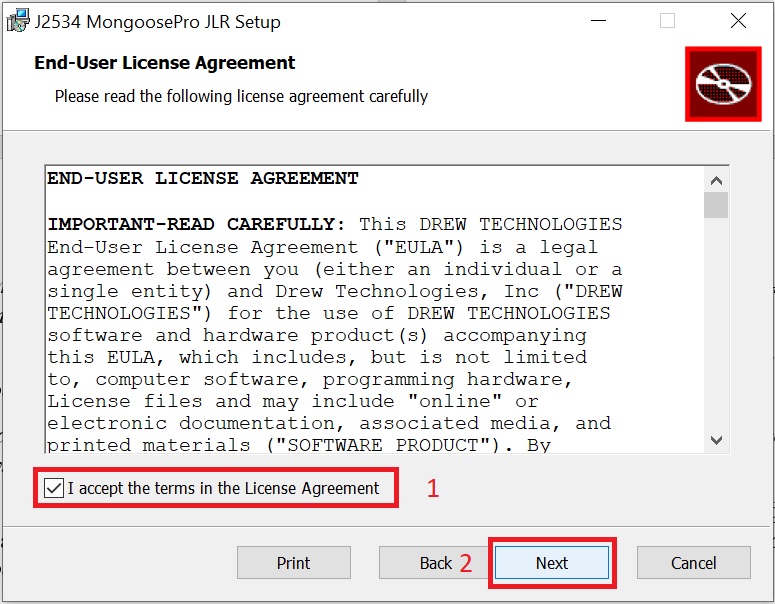
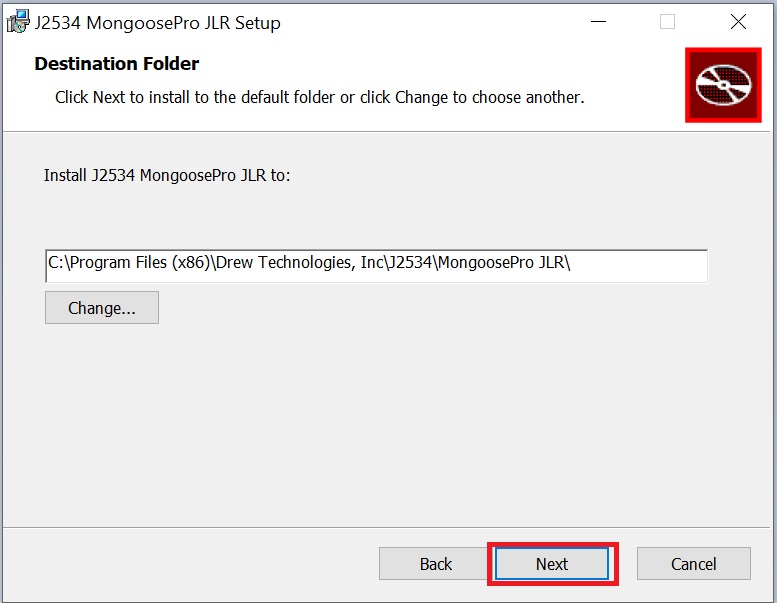
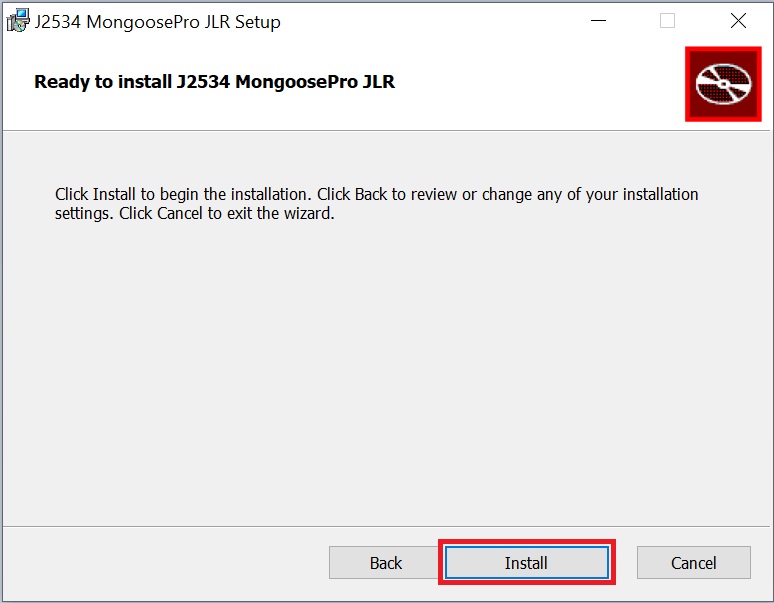
Далее выполняйте установку драйвера по инструкции установщика.
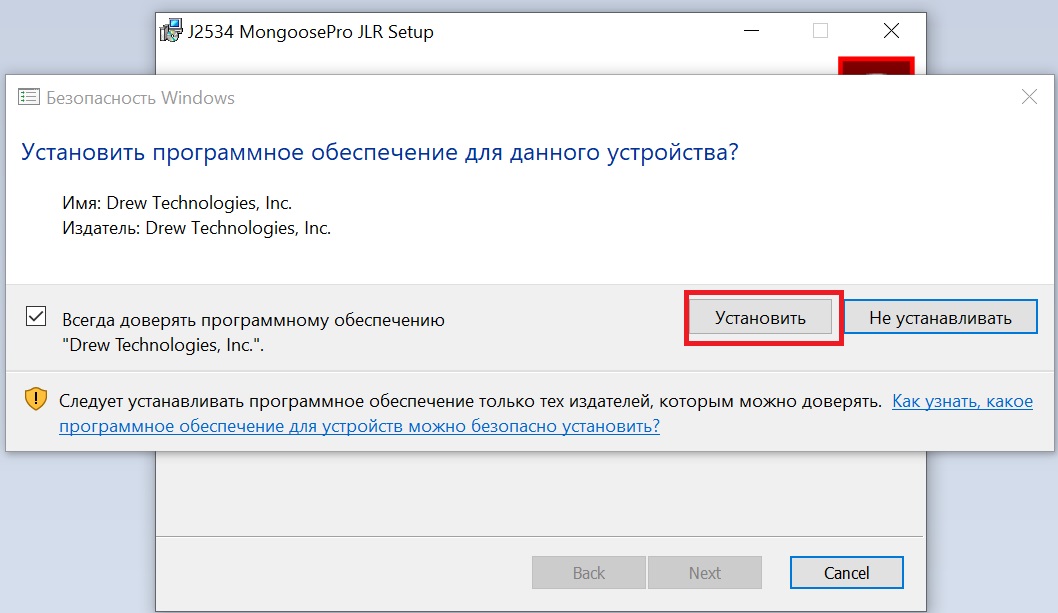
14. Завершение установки драйвера
После завершения установки драйвера нажмите:
OK
В следующем окне нажмите:
Finish
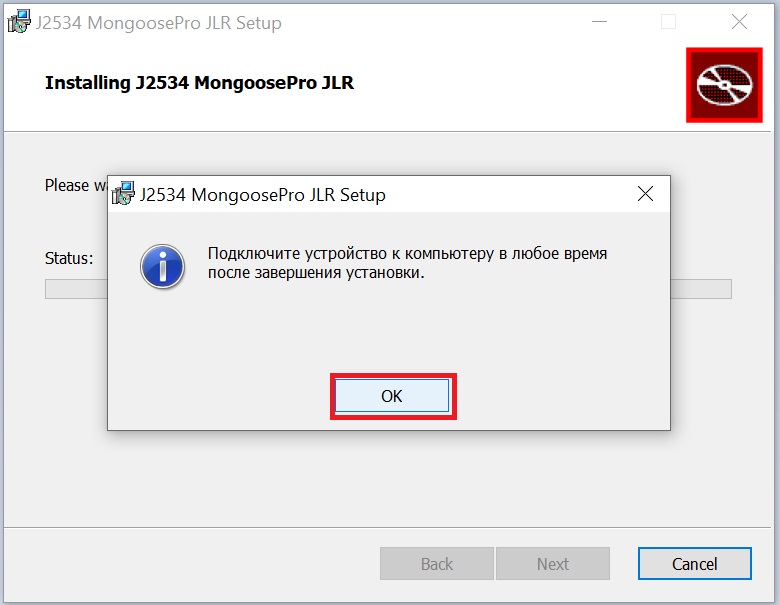
15. Подключение адаптера и проверка
Подключите J2534-адаптер к компьютеру через USB.
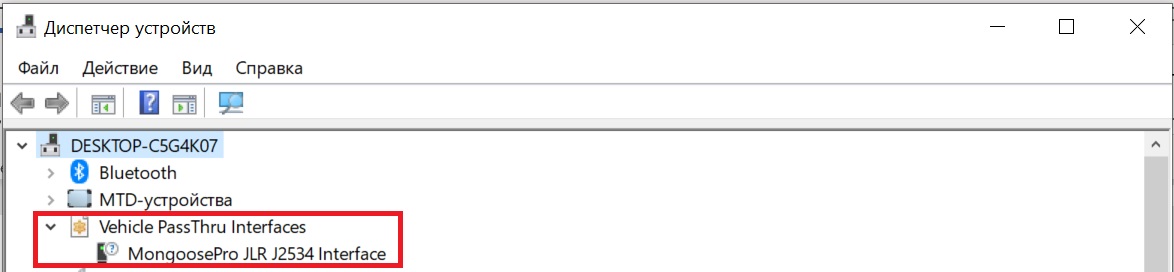
После подключения рекомендуется проверить правильность установки драйвера.
Откройте:
Диспетчер устройств Windows
При корректной установке адаптер должен определиться как:
MongoosePro JLR J2534 Interface
Настройка региона
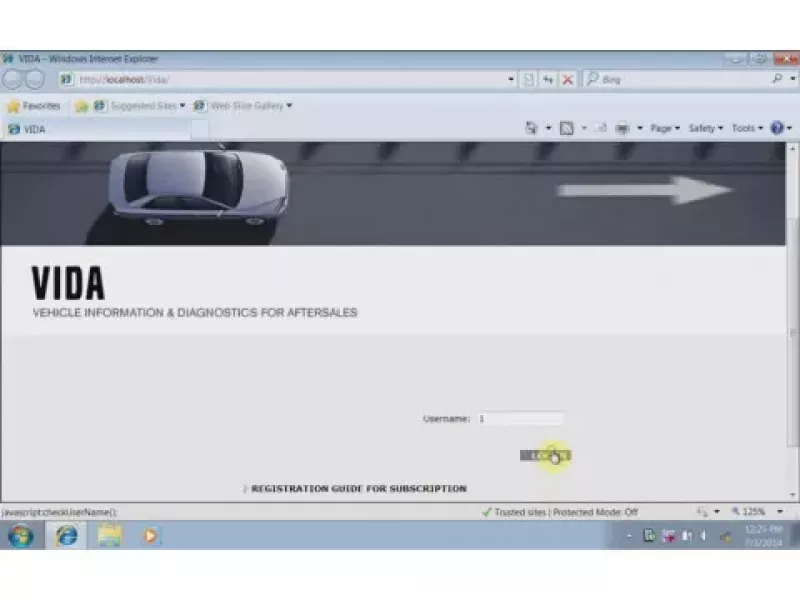
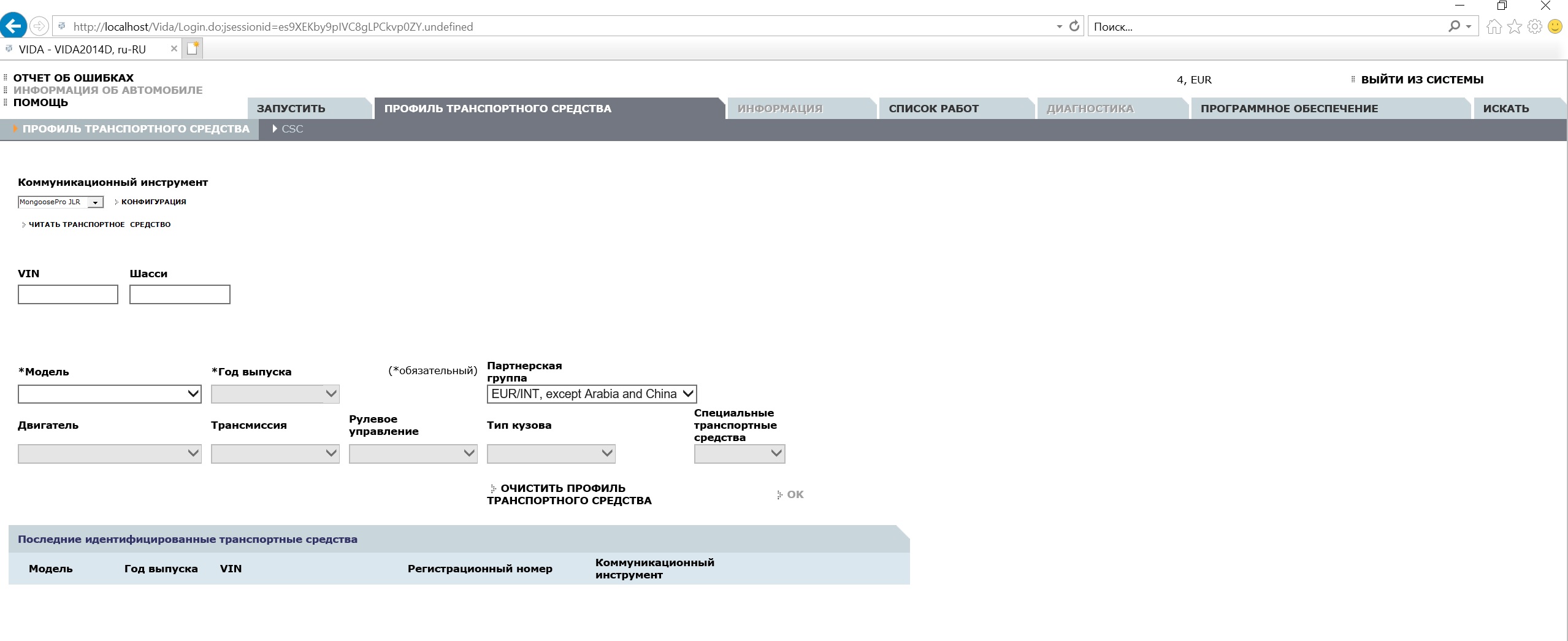
В поле Username необходимо указать значение в зависимости от региона.
Для Европы:
Username: 4
Для других регионов используются значения:
- 1
- 2
- 3
Установка завершена
На этом установка Volvo VIDA 2014D, настройка VIDA Monitor и установка драйвера J2534 Mongoose завершены.
После подключения адаптера проверьте его отображение в Диспетчере устройств и убедитесь, что VIDA запускается корректно.
Желаем успешной работы!