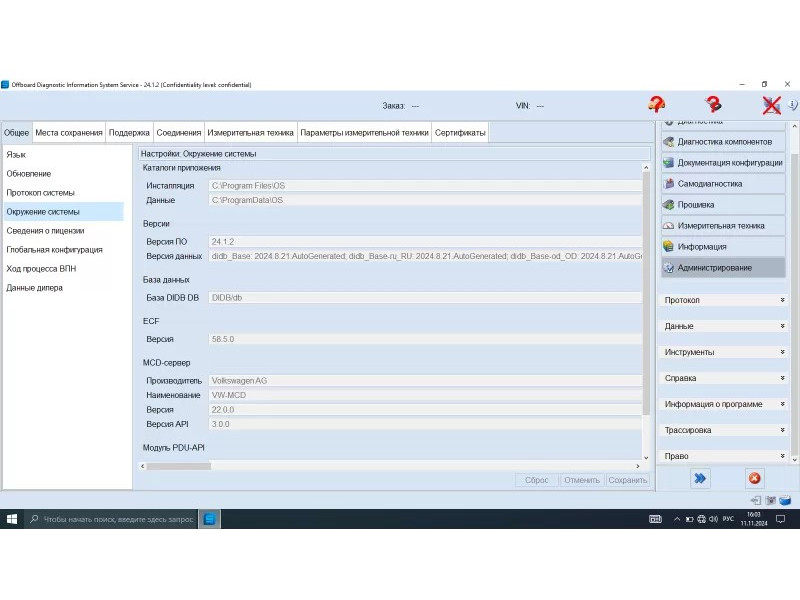
Руководство по установке ODIS Service
Актуальная версия программы — 25.0.1
Требования к установке
Перед началом установки убедитесь, что компьютер соответствует следующим требованиям:
Операционная система: Windows 10 Pro / Windows 11 Pro
Свободное место на диске C: не менее 80 ГБ
Важно: установку рекомендуется выполнять на чистую операционную систему
Скачать ODIS Service 25.0.1 можно по ссылке.
Для получения пароля свяжитесь с нами.
Также мы можем помочь с установкой программы удалённо через AnyDesk.
Подготовка к установке
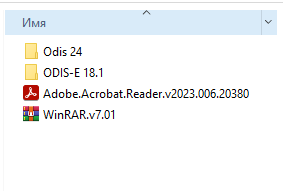
После скачивания откройте папку с файлами и установите дополнительные программы:
Adobe Acrobat Reader v2023.006.20380
WinRAR v7.01
Установка ODIS Service
1. Запустите установочный файл ODIS-S_24.1.2.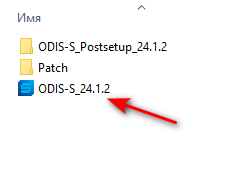
2. После появления диалогового окна нажмите OK.
3. В окне «Диагностический интерфейс» выберите вариант PassThru.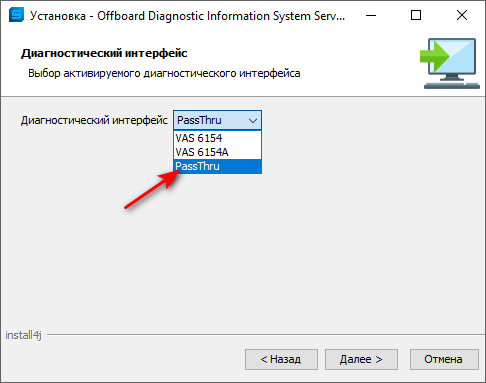
4. Далее откроется окно выбора файла лицензии.
Нажмите «Обзор» и укажите файл лицензии.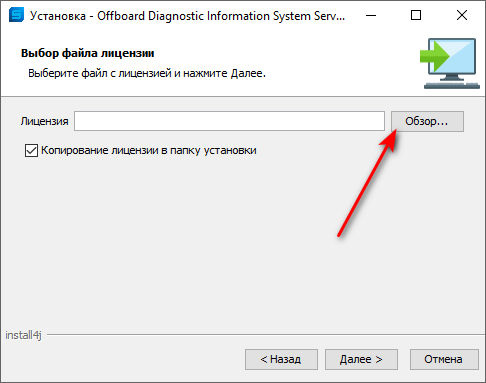
Примечание: файл лицензии находится в папке Patch скачанного архива с программой.
После выбора файла нажмите «Открыть», затем кнопку «Далее».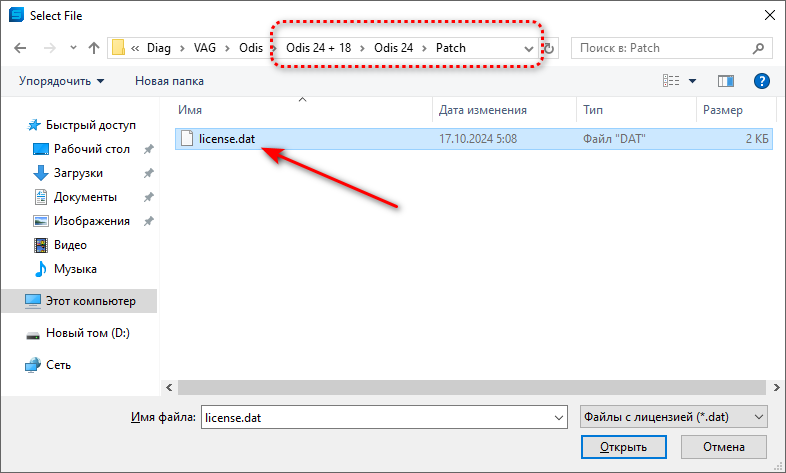
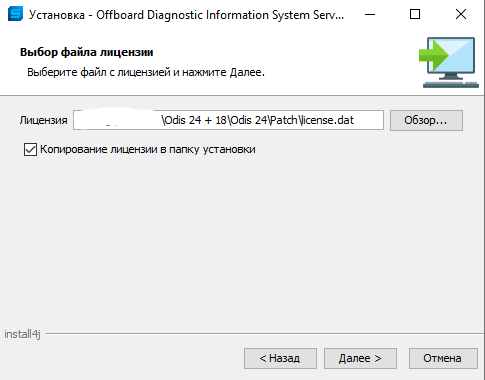
5. Начнётся установка программы. Дождитесь завершения процесса.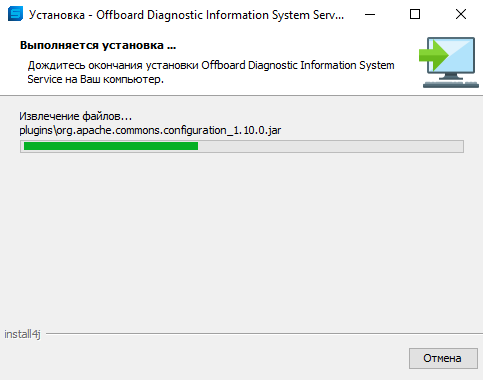
Замена файла запуска
6. После установки откройте ранее скачанные файлы и перейдите в папку Patch.
7. Нажмите правой кнопкой мыши по файлу OffboardDiagLauncher.exe и выберите «Копировать».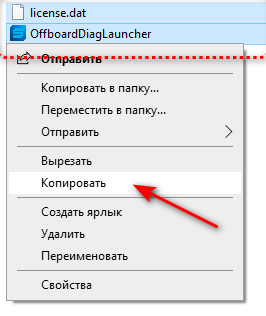
8. Затем откройте путь:
Мой компьютер → Диск C → Program Files → OS
Вставьте туда скопированный файл.
Если появится сообщение о том, что файл уже существует, выберите:
«Заменить файл в папке назначения»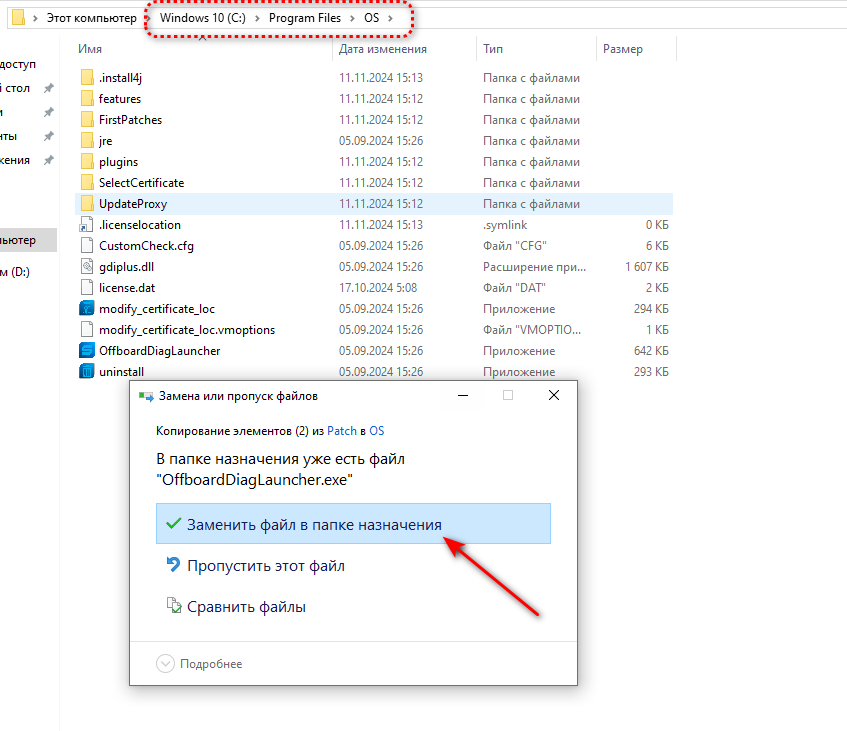
Первичный запуск программы
9. На рабочем столе запустите ярлык Offboard Diagnostic Information System..png)
10. Откроется окно обновления ODIS.
Нажмите «Выбор локальной папки», затем нажмите стрелку внизу.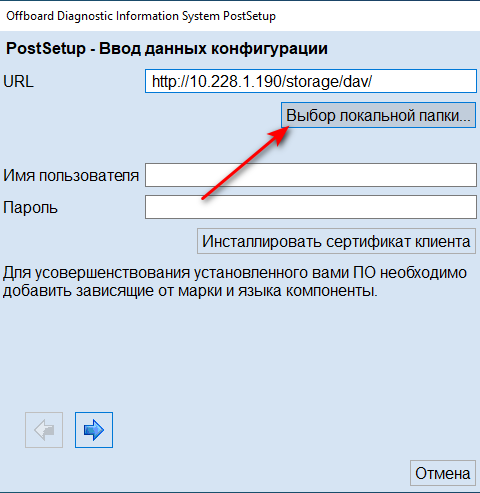
11. Укажите путь к папке ODIS-S_Postsetup_24.1.2.
Эта папка находится рядом со скачанными файлами программы.
Важно: если путь указан неверно, программа отобразит ошибку красным цветом.
Если путь указан правильно, нажмите стрелку внизу.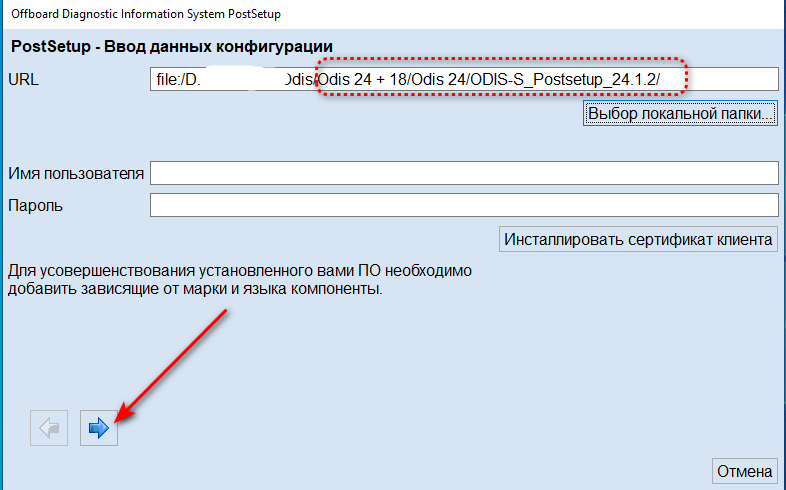
12. Выберите язык «Русский» и снова нажмите стрелку внизу.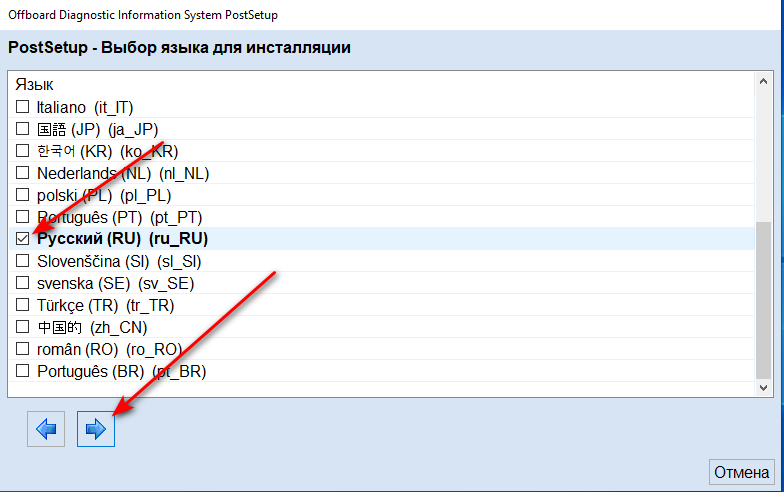
13. После этого появится результат проверки локального обновления.
Нажмите стрелку внизу для продолжения.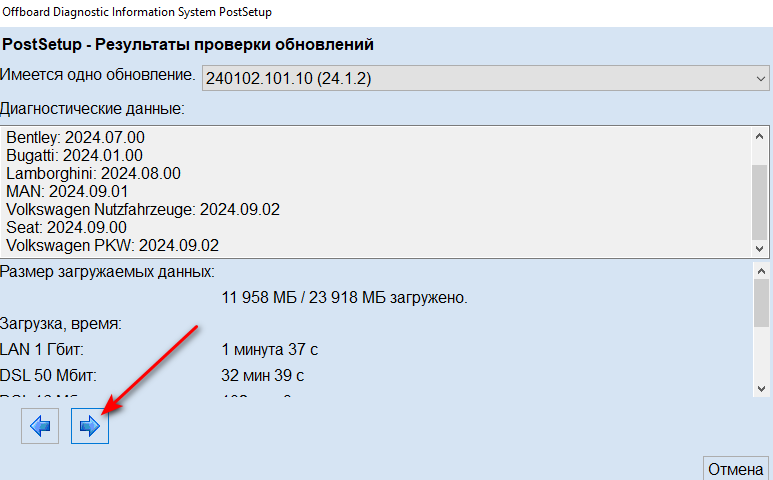
Установка обновления
14. Начнётся этап установки обновления.
Это самый длительный этап.
Если вы используете ноутбук, обязательно подключите его к зарядному устройству.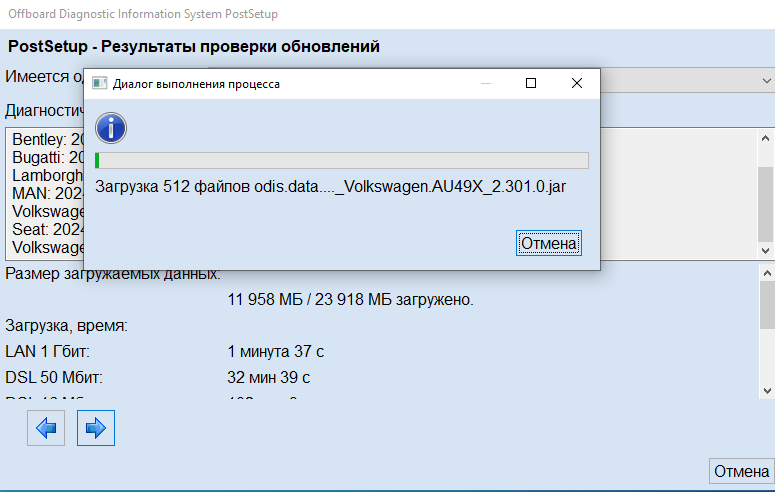
15. После завершения импорта обновления программа предложит выполнить перезагрузку.
Нажмите «Перезагрузить сейчас».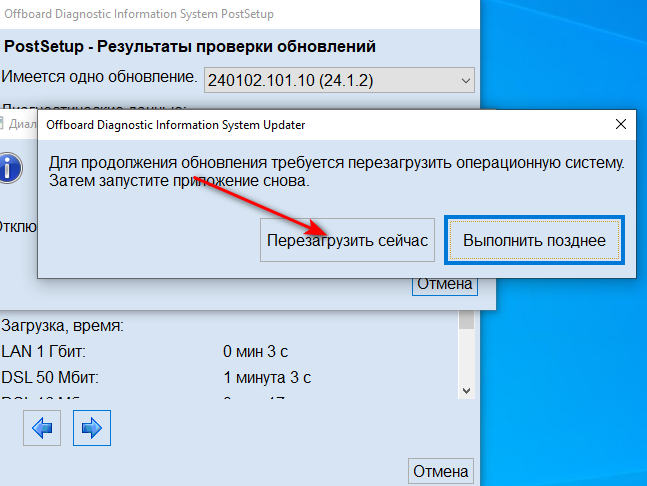
16. После перезагрузки снова запустите программу.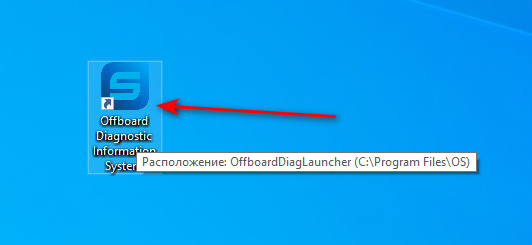
17. Начнётся процесс запуска ODIS.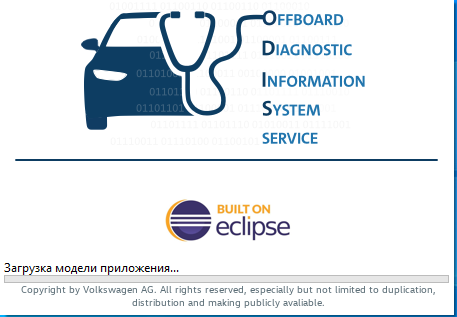
Первое окно предупреждения
18. После запуска появится окно с предупреждением по работе с автомобилем.
Это окно будет отображаться при каждом запуске программы.
Чтобы его закрыть, необходимо прокрутить текст вниз — после этого станет доступна кнопка OK.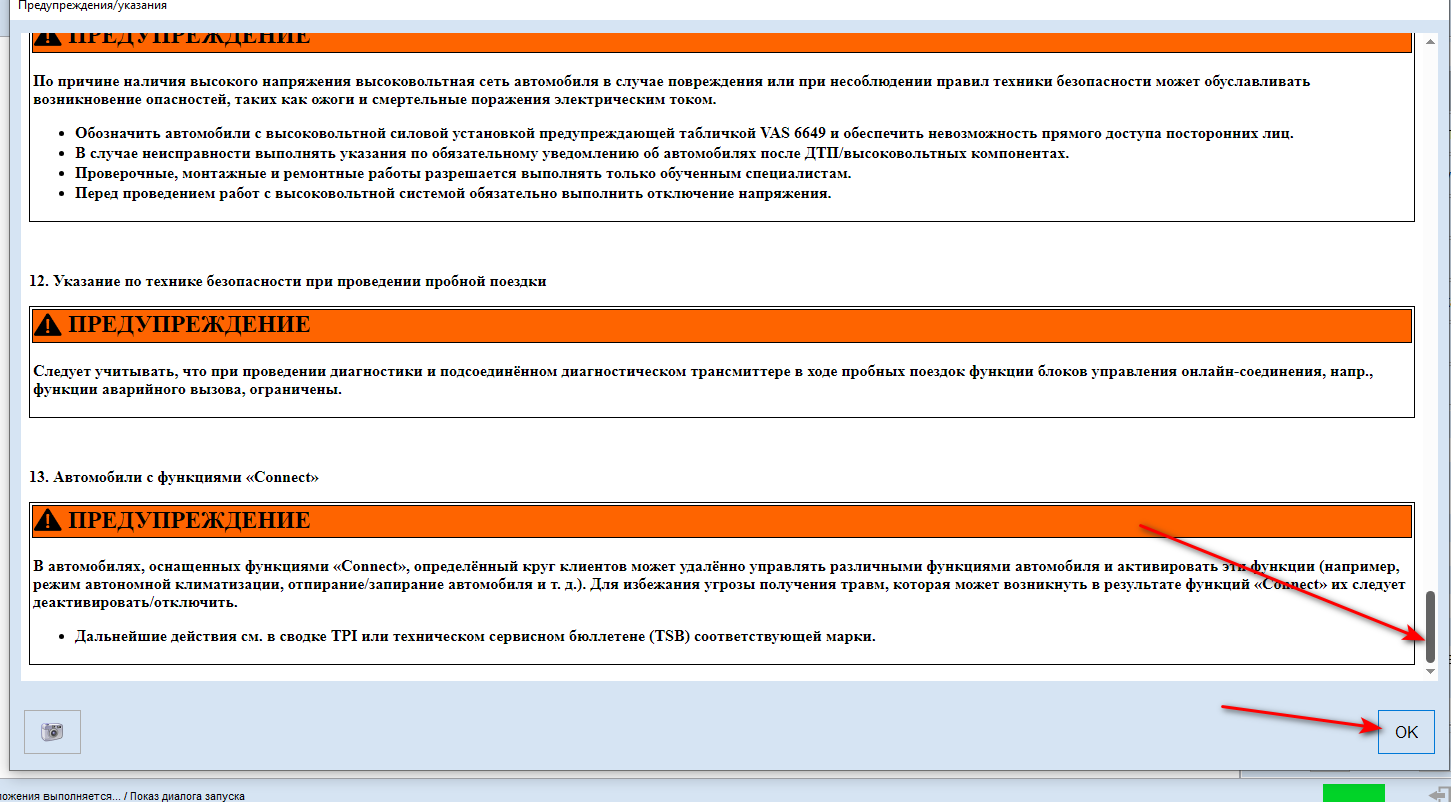
Настройка диагностического интерфейса
19. После запуска программа предложит выбрать интерфейс VNCI.
В зависимости от используемого прибора подключение может отличаться, но в большинстве случаев необходимо сначала установить менеджер устройства, после чего прибор появится в списке.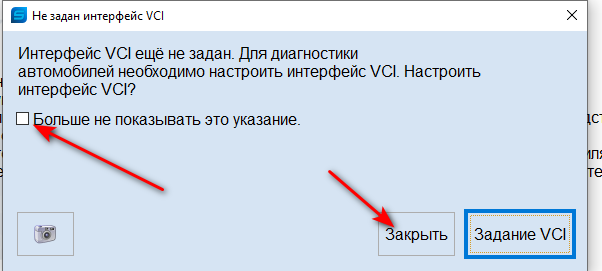
20. Пример выбора интерфейса показан на примере VNCI 6154.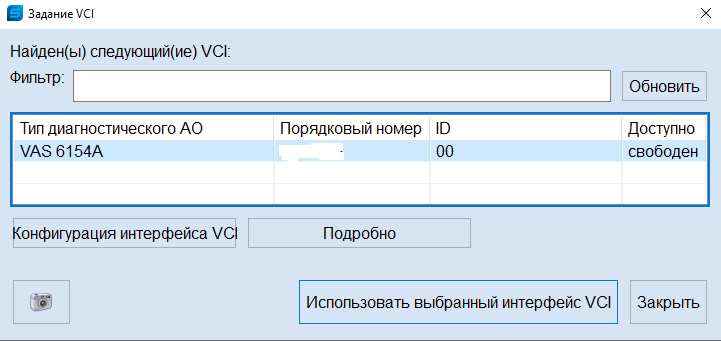
21. Если все действия выполнены правильно, программа определит питание и начнёт подключение.
Важное примечание по работе ODIS
Важно! В последних версиях ODIS автоматическое определение автомобиля может работать некорректно.
Во многих случаях автомобиль потребуется выбирать вручную, и программа сама предложит сделать это.
Также программа может работать в Online-режиме для снятия защиты компонентов.
Логин и пароль для Online-доступа мы не предоставляем.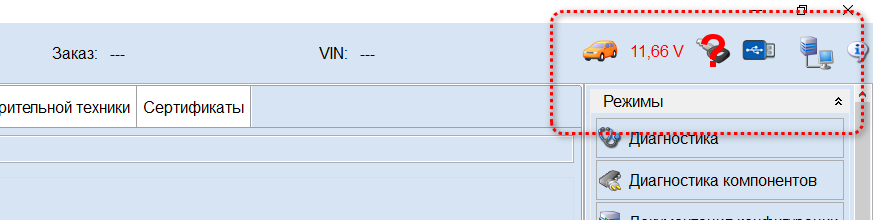
Если версия 24.1.2 запрашивает Online-вход
Если версия 24.1.2 при запуске запрашивает Online-авторизацию, попробуйте изменить параметр в файле:
C:\ProgramData\OS\configuration\config.ini
Найдите строку:
de.volkswagen.odis.vaudas.infoservices.grp.add_grp_id_token_to_header=true
и замените её на:
de.volkswagen.odis.vaudas.business.diag_start.skip_login=true